AI app for bilderedigering Higgsfield-metode
Bruk Higgsfield som AI-app for bilderedigering på nett: velg Layers, Inpaint, Draw to Edit eller Nano Banana Pro etter endringen du trenger.
Kort svar
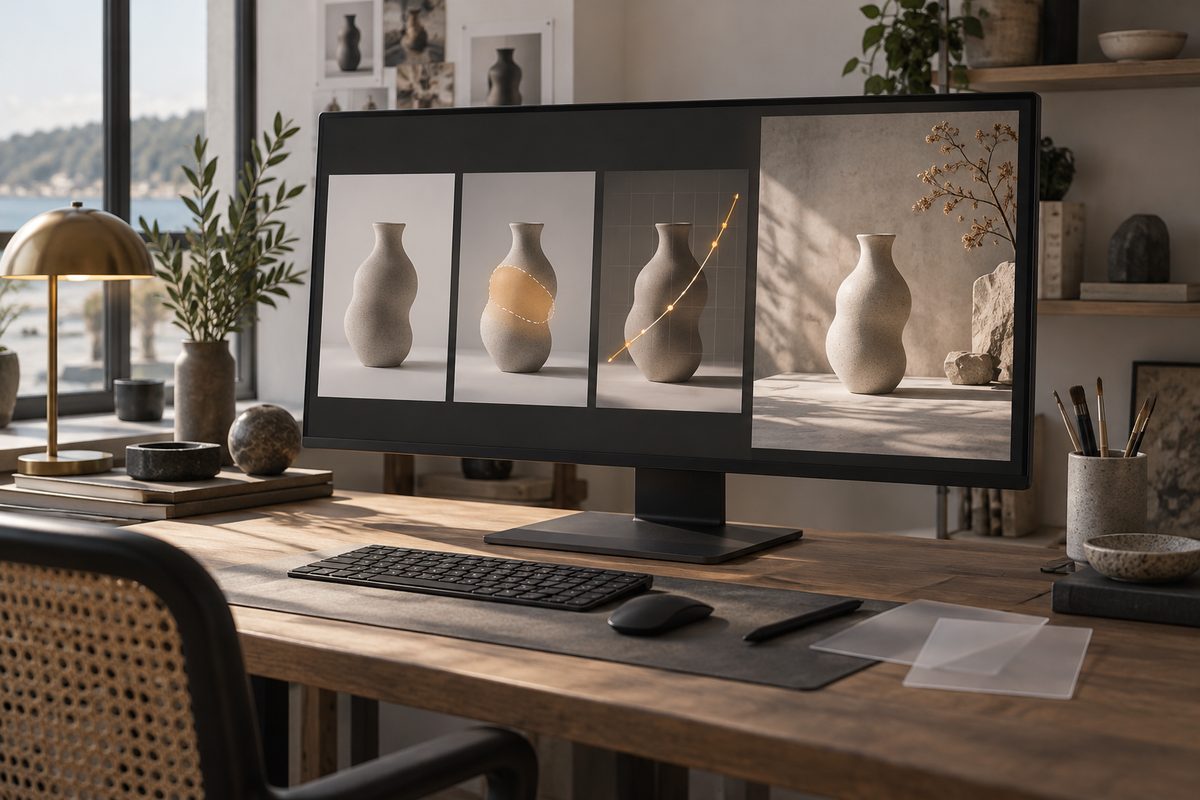
Higgsfield fungerer som en AI-app for bilderedigering på nett når du begynner med et konkret bilde og velger riktig redigeringsoperasjon. Bruk Layers / Edit Image som arbeidsområde, Inpaint for et avgrenset felt, Draw to Edit når du kan tegne over området, og Nano Banana Pro når flere referanser eller presis tekststyring er nødvendig.
AI app redigere bilder: planlegg endringen først
En god nettbasert arbeidsflyt begynner med verbet: fjern, bytt, flytt, legg til, rett eller utvid. «Gjør bildet bedre» er for åpent. «Fjern den blå stolen til venstre, men behold veggen, gulvet og skyggene» gir både mål og grenser.
Higgsfield Layers / Edit Image er dokumentert som et arbeidsområde for tekst, tegning og separate bildeverktøy. Funksjonskartet oppgir Seedream 5.0 for Layers-siden, men ikke at alle underverktøy bruker samme modell. Derfor bør du velge arbeidsmåte etter selve endringen, ikke etter antakelsen om at én modell forklarer alt.
AI bilderedigering på nett fra idé til ferdig fil
- Definer hva som skal være uendret. Skriv ned motiv, utsnitt, farger, tekst og personer som må beholdes. Dette hindrer at en tilsynelatende liten endring ender med et helt nytt bilde.
- Lag en arbeidskopi. Last opp originalen eller bruk et tidligere generert bilde i Higgsfield, men behold originalfilen utenfor prosjektet. Navngi kopien med oppgave og dato, for eksempel hytte-fjern-lampe-2026-10-03.
- Åpne Layers / Edit Image. Velg den dokumenterte bildearbeidsflaten når du vil kombinere tekstinstruksjon, tegning og egne redigeringsverktøy. Du trenger ikke vite modellnavnet for å begynne, men det er lurt å notere at Layers-siden er inngangen du brukte. Kilde.
- Velg avgrenset redigering når bare ett område skal endres. Inpaint / Nano Banana Pro Inpaint bruker et bilde, en penselmaske og en instruksjon. Marker litt innenfor området som skal bort, og ta med nok av overgangen rundt slik at verktøyet forstår skygge og perspektiv.
- Bruk Draw to Edit når en skisse er tydeligere enn en tekst. Tegn direkte på bildet for å vise hvor endringen skal skje, og suppler med en kort instruksjon. En enkel pil eller fargemarkering kan avgrense oppgaven bedre enn et langt avsnitt.
- Velg Nano Banana Pro for mer sammensatte endringer. Modellen kan generere og redigere med tekst og referansebilder, og funksjonskartet oppgir opptil 14 referanser samt 1K, 2K og opprinnelig generert 4K. Bruk bare referanser som faktisk hjelper: produktet, miljøet og eventuelt en stilretning. Kilde.
- Lag en første versjon med én hovedendring. Ikke bytt bakgrunn, klær, tekst og lys samtidig. En kontrollert første versjon forteller deg om masken, tegningen eller referansene gjorde jobben.
- Kontroller lokale detaljer. Se på kanter, skygger, refleksjoner, tekst, mønstre og fingre. Zoom inn på området du markerte, men se også på hele bildet for å oppdage en bakgrunn som har flyttet seg.
- Gjenta bare det som feilet. Hvis produktet er riktig, men skyggen er feil, behold produktversjonen og rediger skyggen lokalt. Ikke start hele komposisjonen på nytt uten grunn.
- Dokumenter steget for gjenbruk. Lagre originalnavn, verktøy, prompt, maske eller tegning, referanser, modell, oppløsning og godkjent resultat i prosjektloggen din. Funksjonskartet dokumenterer redigerte bilder og eventuelt separate elementer fra Layers, men ikke en universell historikk- eller malfunksjon. Selve loggen gjør arbeidsflyten reproducerbar.
Velg verktøy etter jobben
| Behov | Arbeidsmåte | Hvorfor |
|---|---|---|
| Fjerne eller bytte en liten del | Inpaint / Nano Banana Pro Inpaint | Markert område, penselmaske og lokal instruksjon. |
| Vise endringen med en skisse | Draw to Edit | Tegning direkte på bildet viser hvor endringen skal skje. |
| Redigere hele komposisjonen eller bruke referanser | Nano Banana Pro | Tekst og opptil 14 dokumenterte referanser, med 1K, 2K og opprinnelig 4K. |
| Arbeide med tekst, tegning og bildeverktøy sammen | Higgsfield Layers / Edit Image | Dokumentert arbeidsområde for flere typer redigering. |
Tabellen er en arbeidsregel, ikke en rangering av kvalitet. Samme bilde kan trenge to steg: først Inpaint for å fjerne en gjenstand, deretter Layers for å rette komposisjonen. Når tekst i bildet må være helt korrekt, bør teksten legges inn eller kontrolleres i et vanlig designverktøy.
Eksempelprompts du kan lagre
Disse promptene er utgangspunkt for å beskrive selve endringen. Tilpass motivet, området og det som må bevares.
Bruk denne med Inpaint for å fjerne en gjenstand:
Remove the blue chair inside the selected area. Reconstruct the wooden floor, wall and natural shadow so the scene remains consistent. Preserve the camera angle, lighting and all objects outside the mask.
Bruk denne når du skal endre bakgrunnen uten å endre produktet:
Replace only the background behind the product with a calm light-grey studio wall. Preserve the exact product shape, label, material texture, perspective and contact shadow. Do not change the product.
Bruk denne når du tegner inn et område der et lite objekt skal legges til:
Add a small matte ceramic cup inside the drawn area on the table. Match the existing perspective, scale, light direction and soft shadow. Keep every existing object unchanged.
Bruk denne når et portrett skal ha en annen jakke:
Change only the adult subject's jacket to a dark green wool jacket. Preserve the face, hair, pose, hands, body proportions, lighting and background. Keep the result natural and photographic.
Bruk denne når flere referanser skal samles i en ny komposisjon:
Create one coherent editorial image using the supplied product and interior references. Keep the product shape and color accurate, place it on the wooden table, match the warm window light and leave quiet space on the left for later text.
Typiske feil i en AI-app for bilderedigering
- Masken er for liten. Inpaint får ikke nok informasjon om overgang, skygge eller perspektiv. Marker selve objektet og litt av området rundt, men ikke hele bildet.
- Masken er for stor. Da får modellen anledning til å endre detaljer som skulle stå urørt. Start på nytt med et mindre område.
- Prompten ber om to motstridende ting. «Behold bakgrunnen» og «sett inn ny bakgrunn» kan ikke begge være hovedinstruksjon. Skriv hva som skal endres først, deretter hva som skal bevares.
- Referansene peker i ulike retninger. Flere bilder gir ikke automatisk et bedre resultat. Bruk færre, tydelige referanser og si hvilken som styrer produkt, miljø eller stil.
- Teksten blir nesten riktig. En generativ modell kan endre bokstaver. Bruk Edit Text / Detect text bare når bildet allerede har tekst og verktøyet passer oppgaven; funksjonskartet beskriver ikke dette som et verktøy for å plassere ny tekst hvor som helst.
- Du mister oversikten over versjoner. Lagre prompt og innstillinger sammen med filen. Higgsfield viser kredittkostnaden ved generering, men gjenbruk krever også at du vet hvilket steg som ga resultatet.
- Gratisutdata har vannmerke. Det er en del av Higgsfields felles regel for gratiskontoer. Oppgradering fjerner ikke merket fra tidligere filer.
Pris, kreditter og nettbruk
Redigeringene bruker kreditter etter valgt arbeidsmåte og oppsett. Funksjonskartet oppgir ikke én universell kredittpris for Layers, Inpaint eller Draw to Edit. Se kostnaden ved Generate, og bruk prisguiden for Higgsfield når du skal beregne flere forsøk. Gratis tilgang er begrenset, og en ordinær kredittsaldo krever aktivt abonnement etter vilkårene i hjelpesenteret. Kilde.
Les også kom i gang med Higgsfield før du laster opp den første filen. For en metodebasert sammenligning kan du gå til beste AI for å redigere bilder, mens forbedre bildeoppløsning dekker oppskalering.
Start en redigeringsarbeidsflyt →
Vanlige spørsmål
Er Higgsfield en AI-app for bilderedigering på nett? Ja, plattformen har dokumenterte nettbaserte arbeidsområder og bildeverktøy for tekst, tegning, masker og referanser. Hvilke valg du ser, kan avhenge av arbeidsflate og konto.
Hva er forskjellen på Layers og Inpaint? Layers er et bredere arbeidsområde for bildeverktøy. Inpaint er avgrenset til et markert område med penselmaske og instruksjon.
Kan jeg lagre redigeringssteg i Higgsfield? Lagre resultat, prompt, modell og referanser som en egen prosjektlogg. Offentlig funksjonsdokumentasjon bekrefter ikke en universell historikk- eller malfunksjon for alle redigeringer.
Hvilken modell er best? Det finnes ikke én dokumentert best-modell for alle bilder. Velg lokal maskeredigering, skissebasert endring eller referansestyrt komposisjon etter behovet.
Flere oppskrifter og prompts finner du i Higgsfield-oversikten.
Flere Higgsfield-guider
- AI aldersprogresjon: eget bilde i Higgsfield — Se en eldre eller yngre versjon av deg selv i et eget portrett. Slik velger du kildebilde, alder og kontrollpunkter i Higgsfield.
- AI annonser feil logo: rett profilen i Higgsfield — Finn ut om feilen ligger i merkevaregrunnlaget, annonsemalen eller selve bildet. Rett kilden først, og bruk lokal redigering når bare et lite område er feil.
- AI annonser i Higgsfield: 12 prompts — AI annonser i Higgsfield: få 12 prompts for produkt, bolig og merkevare til Meta og Google, med råd om varianter, tekst og kontroll.
- AI annonser: 12 prompts til Higgsfield — Lag AI-annonser til Meta og Google med 12 kopierbare prompts. Bruk produktreferanser, Brand Kit og kontrollerte varianter i Higgsfield.
- AI avatar prompts: fiktiv figur i Higgsfield — Bruk AI avatar prompts til å lage en gjenbrukbar fiktiv eller illustrert figur i Higgsfield, med AI Image, Soul 2.0 og Moodboards.
- AI bilde av meg som viking i Higgsfield — Lag et AI-bilde av deg selv som viking med Soul ID, norske motiver og 12 engelske prompts til portrett, fjord, skip og plakat.
Ofte stilte spørsmål
Hvilken AI-app kan redigere bilder på nett? Higgsfield har Layers / Edit Image, Inpaint, Draw to Edit og Nano Banana Pro for ulike typer bildeendringer. Velg etter om endringen er lokal, skissebasert eller komposisjonell.
Kan jeg redigere bare én del av et bilde? Ja. Inpaint / Nano Banana Pro Inpaint bruker en penselmaske og instruksjon for å endre et markert område.
Hvor mange referansebilder støtter Nano Banana Pro? Funksjonskartet oppgir opptil 14 referanser. Bruk færre når det gjør oppgaven tydeligere, og kontroller hva hver referanse skal styre.
Får bilder fra gratis tilgang vannmerke? Higgsfields felles vilkår sier at gratisgenereringer får synlig vannmerke. Tidligere utdata må genereres på nytt etter en eventuell oppgradering.
Slik vurderer vi
Vi baserer innholdet på offisielle priser, leverandørenes egne sider og uavhengige kilder, oppdatert løpende. Vi tjener provisjon på enkelte lenker, men det påvirker ikke vurderingen.