Restaurere gamle bilder med AI gratis – bevar historien i fotografiet
Reparer riper, forbedre skanningen og legg til farge uten å miste oversikten over originalen. Her er gratisnivåene og grepene som gir deg kontroll.
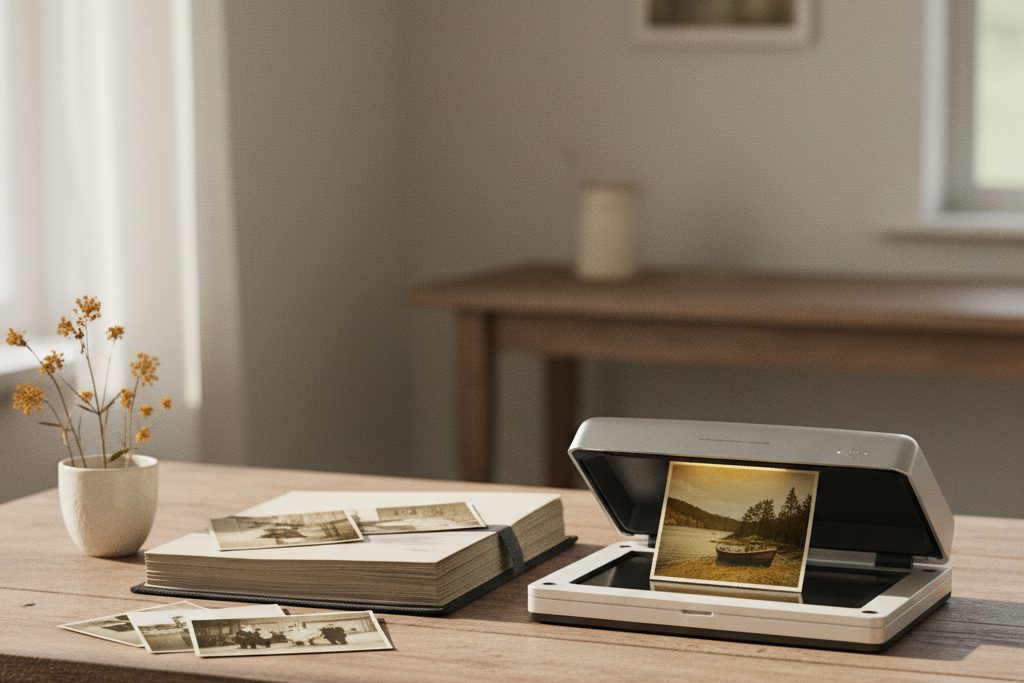
Du kan restaurere gamle bilder med AI gratis ved å bruke et begrenset gratisnivå hos MyHeritage eller Reimagine. Skann først, reparer deretter skader og legg eventuell farge på en egen kopi. AI kan gjøre bildet tydeligere, men ansiktstrekk og farger som mangler i originalen, blir beregnede forslag, ikke historiske bevis.
Hva betyr det egentlig å forbedre et gammelt bilde?
Tre problemer blandes ofte sammen: skader i papiret, lav oppløsning og falmede farger. En ripe trenger lokal reparasjon. Et lite digitalt bilde trenger kanskje oppskalering. Et gulnet papirfoto trenger justering av farge og kontrast. Verktøy som løser én oppgave, er ikke nødvendigvis gode kandidater til de andre.
Begynn derfor med å beskrive feilen: «brett over jakken», «ansiktet er utydelig» eller «hvite partier er blitt gule». Da kan du velge én behandling og undersøke virkningen. Knappen som lover å fikse alt, gir mindre kontroll over hva som faktisk ble endret.
En generell oversikt finnes i guiden til AI-fotorestaurering. Her er målet en trygg arbeidsrekkefølge fra fysisk bilde til ferdig minnealbum. Du trenger ikke fargelegge eller animere fotografiet for at restaureringen skal være vellykket.
Hvilke verktøy restaurerer gamle bilder gratis?
Reimagine fra MyHeritage har et begrenset antall gratis skanninger og forbedringer. Leverandøren oppgir ikke en fast kvote i hjelpeteksten. Årsabonnementet har sju dagers prøveperiode, mens månedsabonnementet ikke har det. Dette er forskjellige tilbud; en prøveperiode er ikke et varig gratisnivå.
Priser nedenfor er fra ca., per september 2026. Reimagine er merket «Best til dette» fordi dokumentasjonen samler skanning, reparasjon og fargelegging i én app med begrenset gratis bruk. Vurderingen gjelder oppgavene og vilkårene, ikke dokumentert overlegen bildekvalitet.
| Verktøy | Gratisnivå | Pris fra ca. | Norsk støtte | Prøv |
|---|---|---|---|---|
| Reimagine – Best til dette | Begrenset skanning og forbedring | $49.99/år eller $7.99/mnd. | Norsk bokmål oppført for iOS | Se Reimagine |
| MyHeritage Photo Repair | Noen bilder gratis; ikke oppgitt fast antall | Videre bruk krever Complete; sjekk kontotilbud | Norsk nettsted; knappetekst kan variere | Se Photo Repair |
| Upscayl Desktop | Gratis lokal oppskalering; ingen egen ripe- eller fargeleggingsfunksjon | $0 i programvarekostnad | Bildespråk irrelevant; norsk meny ikke verifisert | Hent Upscayl |
| Topaz Gigapixel | Ingen varig gratisplan dokumentert | $149/år for Personal | Norsk meny ikke bekreftet; ingen norsk tekstinstruks nødvendig for vanlig skalering | Se Gigapixel |
| Higgsfield – animasjon etter restaurering | Begrenset gratis modelltilgang; egnet bilde-til-video-modell må sjekkes | Starter fra ca. 19 USD/mnd. ved månedsbetaling, per september 2026; modelltilgang må sjekkes. Kilde (sekundærkilde datert 9. september 2026) | Norske beskrivelser kan prøves; språkresultat avhenger av modell | Prøv Higgsfield |
Kildene er Reimagine-prisene, appens språkoversikt, Photo Repair-vilkårene, Upscayls prosjekt og Topaz' abonnementsoversikt. For noen få familiebilder er Reimagines begrensede gratisnivå et naturlig sted å begynne.
Se gratis muligheter i Reimagine →
Hvordan skanner du fysiske bilder riktig først?
Legg fotografiet flatt og fjern løst støv forsiktig. Ikke bruk væske på et gammelt bilde du er usikker på. Er papiret sprøtt eller fastlimt i et album, bør du heller fotografere siden enn å rive bildet løs. Skann også baksiden dersom den har navn, dato eller fotografstempel.
Som praktisk utgangspunkt kan du velge 600 ppi for et lite papirfoto når skanneren har denne optiske oppløsningen. Det gir rom for beskjæring og moderat forstørrelse. En fil som bare oppskaleres av skannerprogrammet, får ikke flere registrerte detaljer. Undersøk derfor forskjellen på optisk og interpolert oppløsning i skannerens spesifikasjoner.
Har du bare mobil, bruk jevnt dagslys og hold kameraet parallelt med bildet. Slå av blitsen hvis den gir gjenskinn. Ta flere opptak med litt ulik plassering, og velg det skarpeste før videre behandling. Et vindu bak telefonen kan gi mykere lys enn en taklampe rett over blankt fotopapir.
Lagre en urørt master, gjerne som TIFF eller PNG dersom skanneprogrammet tilbyr det. En JPEG i høy kvalitet er et brukbart alternativ når det er formatet du har. Unngå å lagre den samme JPEG-filen om igjen etter hver liten endring. Gi kopiene navn som viser rekkefølgen: «original», «reparert» og «fargelagt».
Slik restaurerer du et gammelt, skadet bilde
MyHeritage Photo Repair foreslår en reparasjonsknapp når tjenesten oppdager skade. Dokumentasjonen beskriver en mild og en mer omfattende behandling, og sier at originalen beholdes ved siden av den bearbeidede kopien. Last likevel ned din egen original før du begynner.
- Velg ett representativt bilde. Start med en mindre ripe eller flekk, ikke albumets mest ødelagte portrett.
- Åpne reparasjonsfunksjonen. I MyHeritage velger du bildet og ser etter Repair når skade er oppdaget. I Reimagine åpner du bildeverktøyene.
- Velg mild behandling først. Undersøk om ripen forsvinner uten at klær, øyne eller bokstaver endrer form.
- Juster lys og kontrast forsiktig. Mørke partier bør fortsatt ha tegning. Hvit hud uten nyanser er et tegn på for hard behandling.
- Forbedre oppløsningen ved behov. Gjør dette på kopien etter at de største skadene er ryddet bort.
- Sammenlign ved 100 prosent. Se særlig på øyne, munn, smykker og håndskrift. Sammenlign også i størrelsen bildet skal skrives ut.
- Eksporter og merk kopien. Noter hvilke funksjoner du brukte, og oppbevar originalen sammen med resultatet.
Hvis én stripe i bakgrunnen står igjen, er lokal håndretting ofte bedre enn enda en full AI-behandling. GIMPs reparasjonsverktøy henter informasjon fra et valgt kildeområde. Velg en ren flate nær skaden og arbeid med liten pensel. Dette er manuell retusjering, men gir kontroll over akkurat hvor endringen skjer. Se oversikten over bilderedigering dersom du trenger lag, masker og mer lokal kontroll.
Kan du fargelegge svart-hvitt-bilder med AI gratis?
Reimagine inkluderer fargelegging blant bildeverktøyene. Bruk den tilgjengelige gratiskvoten på ett fotografi før du vurderer abonnement. Se etter om nedlastingen har den størrelsen du trenger, og om tjenesten legger til merking. Kontroller dette i eksportbildet, ikke bare i forhåndsvisningen.
Gråtoner forteller ikke sikkert om en kjole var rød eller grønn. En troverdig hudtone beviser heller ikke at bakgrunnen har historisk riktige farger. Har du en annen kilde, for eksempel et bevart plagg eller et samtidig fargefoto, kan den brukes til å korrigere resultatet manuelt.
Hold den fargelagte versjonen adskilt fra reparasjonen. Skriv «AI-fargelagt» i albumteksten, og la leseren se originalen ved siden av. For et minnealbum kan farge skape nærhet; for lokalhistorisk dokumentasjon må skillet mellom kjent og foreslått informasjon være synlig.
Hvordan brukes restaurering i slektsgranskning og minnealbum?
Begynn med bildets historie før du endrer utseendet. Noter hvem du fikk det av, hvor det lå, og hva personen faktisk fortalte. Skill mellom «ifølge tante Kari» og opplysninger du har bekreftet i andre kilder. Et ryddig filnavn er nyttig, men erstatter ikke et notat om usikker identifikasjon.
Ikke bruk et forbedret ansikt som eneste grunnlag for å identifisere en slektning. Modellen kan ha gjort likheten sterkere ved å legge til trekk. Sammenlign med andre originalbilder, tidspunkt, alder og kjent familiehistorie. Se verktøy for AI og slektsgranskning for flere måter å organisere arbeidet på.
Til utskrift: bestill ett prøvebilde før hele albumet. Hud som virker behagelig på en lys skjerm, kan se voksaktig ut på papir. Vurder bildet i vanlig leseavstand. En diskret reparasjon med litt korn er ofte mer overbevisende enn en helt glatt overflate med skarpe, nye øyne.
Kan gamle bilder bli til video?
Ja, men da går du fra restaurering til oppdiktet bevegelse. Reimagine beskriver korte ansiktsanimasjoner i funksjonsoversikten. En person som blunker i en slik animasjon, ble ikke filmet. Klippet viser modellens forslag til hvordan et stillbilde kan bevege seg.
Pika er et annet alternativ for bilde-til-video. Prislisten oppgir et gratisnivå med månedlige kreditter og begrensninger etter funksjon og oppløsning. Bruk et bilde du har rett til å laste opp. Avklar gjerne med familien før du lager en animasjon av en avdød slektning; reaksjonene kan være forskjellige.
Beskriv en liten bevegelse og behold bakgrunnen rolig. Mer dramatiske ønsker kan endre ansikt, kropp eller situasjon. Merk videoen tydelig som animert fra et fotografi. Har du allerede en ekte familiefilm, gjelder en annen arbeidsmåte: oppskalering av eksisterende video.
Lag en kort animasjon av det restaurerte bildet i Higgsfield
Higgsfield er et alternativ til bildeanimasjon når du allerede har en restaurert kopi. Plattformens bilde-til-video-funksjon bruker et opplastet stillbilde som utgangspunkt for et bevegelig klipp. Det passer som et eget trinn i arbeidet med et digitalt minnealbum. Selve reparasjonen av riper og flekker bør fortsatt vurderes med verktøyene beskrevet over. Kilde.
Et forsiktig førsteprosjekt kan være et gammelt bilde av et hus eller en hage. Last opp en kopi du har rett til å bruke, velg en tilgjengelig bilde-til-video-modell og be om en langsom tilnærming med rolig motiv. Velg kort varighet og sjekk kredittkostnaden før du genererer. Har bildet personer, kontroller ansiktene gjennom hele klippet. Se også etter endrede vinduer, klær eller gjenstander; modellen kan fylle inn detaljer når synsvinkelen flyttes.
Behold originalskanningen, den restaurerte kopien og animasjonen som tre separate filer. Merk klippet «AI-animert fra fotografi», og avklar gjerne med familien før deling. Higgsfields hjelpesenter opplyser at innhold kan brukes til modelltrening, med unntak for Enterprise-avtaler; vurder dette før private familiebilder lastes opp. Kilde. Følg kom-i-gang-guiden for opplasting, modellvalg og kontroll av første klipp. Animasjonen gjenskaper ikke en historisk hendelse.
Når lønner det seg å betale for bedre bildebehandling?
Topaz Gigapixel er særlig aktuelt når en restaurert kopi skal forstørres til utskrift. Leverandøren dokumenterer oppskalering og ansiktsforbedring på produktsiden. Velg det for denne oppgaven, og vurder reparasjon og fargelegging separat. Et abonnement gir ikke historisk fasit på detaljene.
Årsprisen for Personal er fra ca. $149 per september 2026, ifølge abonnementsoversikten. Betaling gir mest mening når du har flere bilder, et tydelig utskriftsbehov og en datamaskin som oppfyller kravene. For større kopier kan du se nærmere på Gigapixels modeller og maskinkrav.
Hva skjer med familiebildene du laster opp?
MyHeritage sier at persondata, inkludert Reimagine-bilder, ikke selges eller lisensieres til tredjeparter. Det er ikke det samme som at behandlingen skjer lokalt, at ingen driftsleverandører brukes, eller at filene slettes straks. Les personvernvilkår og delingsinnstillinger før et helt album lastes opp.
For særlig private bilder kan lokal oppskalering med Upscayl og manuell retusjering være en bedre arbeidsmåte. Ta bare med filene du trenger, og sjekk at arbeidsmappen ikke deles automatisk. Oppbevar minst én sikkerhetskopi utenfor redigeringsmappen. Flere relevante valg finnes under bilde og design.
Ofte stilte spørsmål
Kan jeg fargelegge et gammelt svart-hvitt-bilde gratis? Ja, blant annet Reimagine har begrenset gratis forbedring med tilgang til bildeverktøy. Kontroller gjenværende kvote før du starter, og skill mellom gratis bruk og en prøveperiode som går over i abonnement. Fargene er beregnede forslag. Behold svart-hvitt-originalen og merk den nye kopien som AI-fargelagt i albumet.
Hvordan reparerer jeg riper og flekker på et gammelt foto? Skann først og arbeid på en kopi. Prøv en mild reparasjonsfunksjon på hele bildet, og kontroller ansikt, klær og skrift. Hvis en enkelt skade blir stående, kan du rette den lokalt med reparasjonspensel eller kloning. Ikke bruk kraftigere behandling på hele fotografiet bare for å fjerne én liten flekk.
Er old photo AI det samme som å gjenopprette originalen? Nei. Slike tjenester kan dempe skader og gjøre motivet tydeligere, men de kan også fylle inn sannsynlige detaljer som ikke finnes i bildefilen. Det gjelder særlig små ansikter og ødelagte områder. Et pent resultat er derfor en bearbeidet tolkning. Behold alltid originalskanningen som dokumentasjon av det faktiske fotografiet.
Kan jeg lage video av gamle familiebilder? Ja, bilde-til-video-verktøy og ansiktsanimasjon kan skape bevegelse fra ett fotografi. Bevegelsene er genererte og viser ikke en hendelse som ble filmet. Bruk en kopi du har rett til å laste opp, avklar bruken med familien ved behov, og merk resultatet som AI-animasjon før det deles videre.
Hva kan Higgsfield brukes til når et gammelt bilde er restaurert? Du kan bruke den restaurerte kopien som utgangspunkt for en kort bilde-til-video-animasjon. Velg en liten bevegelse, kontroller detaljer gjennom hele klippet og behold originalen separat. Dette er generert bevegelse, ikke historisk dokumentasjon eller reparasjon av fotografiet. Vurder opplastingsvilkårene før du bruker private familiebilder.
Les også
- Samme person i AI-bilder og video
- Prøv ny frisyre med AI
- Spacely vs REimagine Home 2026
- Photoroom vs remove.bg
- Spørre ChatGPT om et bilde
- Nano Banana vs Seedream 2026
Se også alt om bilde & design og de beste AI-verktøyene samlet.
Slik vurderer vi
Vi baserer innholdet på offisielle priser, leverandørenes egne sider og uavhengige kilder, oppdatert løpende. Vi tjener provisjon på enkelte lenker, men det påvirker ikke vurderingen.