Oppskalere video-kvalitet med AI gratis – fra originalfil til bedre bilde
Gratis oppskalering er mulig med riktig maskin og nøkterne forventninger. Her er verktøyene, arbeidsrekkefølgen og fellene ved gamle opptak.
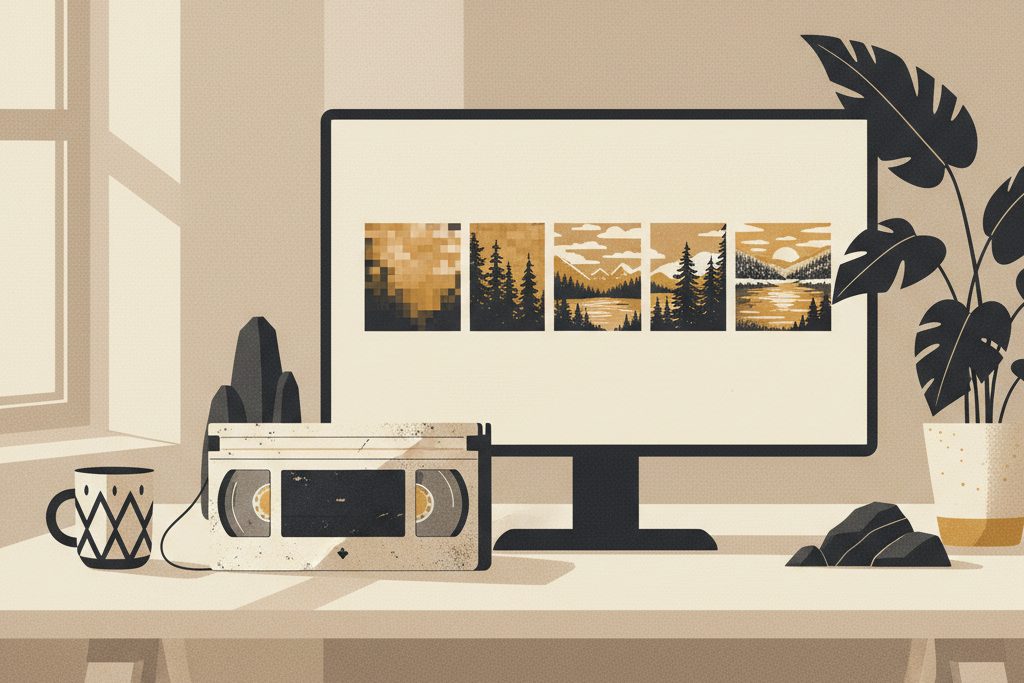
Du kan oppskalere video-kvalitet med AI gratis ved å kjøre Video2X på din egen PC. Begynn med et kort klipp og moderat forstørrelse. Resultatet avhenger av originalen og skjermkortet: AI kan gjøre kanter tydeligere og dempe enkelte feil, men kan ikke garantere at tapte detaljer blir riktige.
Hva er forskjellen på bilde- og video-oppskalering?
Et bilde trenger å se bra ut én gang. En video må se sammenhengende ut gjennom tusenvis av bilder. Et ansikt som blir skarpt i én rute og glatt i neste, oppleves som flimring. Derfor bør du vurdere resultatet mens klippet spiller, ikke bare sammenligne to stillbilder.
Oppløsning og bildefrekvens er dessuten forskjellige ting. 1920 × 1080 beskriver antall piksler i hver rute. 25 bilder i sekundet beskriver bevegelsen. Å gjøre en video større gir ikke automatisk jevnere bevegelser. Mellomberegning av nye ruter, ofte kalt interpolering, er en separat behandling. Video2X-prosjektet dokumenterer både oppskalering og interpolering.
Topaz Gigapixel er laget for stillbilder, ifølge produktsiden. Har du et fotografi, begynner du i guiden til AI-oppskalering av bilder. For en film bør du velge et program som håndterer videofilen, tidslinjen og eksporten samlet.
Hvilken gratis AI video upscaler bør du velge?
For en Windows- eller Linux-bruker med kompatibelt skjermkort er det åpne Video2X det mest relevante gratisvalget her. Programvaren krever ingen løpende videokreditter. Dokumentasjonen oppgir Vulkan-støtte på GPU-en og AVX2 for ferdigbygde programfiler. Kontroller dette før du bruker tid på installasjon.
Tabellen skiller gratis programvare fra et abonnement og fra vanlig videobehandling. Priser er fra ca., per september 2026, i leverandørens oppgitte valuta. «Best til dette» er en redaksjonell vurdering av dokumenterte vilkår for gratis oppskalering, ikke en måling av bildekvalitet.
| Verktøy | Gratisnivå | Pris fra ca. | Norsk støtte | Prøv |
|---|---|---|---|---|
| Video2X – Best til dette | Gratis, åpen kildekode; lokal kjøring | $0 i programvarekostnad | Norsk er ikke i dokumentert menyliste; innholdets språk spiller ingen rolle | Hent Video2X |
| Topaz Video | Ingen varig gratis eksportplan dokumentert på produktsiden | $25/mnd. ved $299 årlig; $59 for månedsplan | Norsk grensesnitt ikke bekreftet; behandler norske opptak | Se Topaz Video |
| HandBrake | Gratis; filtre og konvertering, ingen AI-oppskalering | $0 | Ingen språkmodell nødvendig; norsk meny ikke verifisert | Hent HandBrake |
| Higgsfield – AI Video Upscaler | Gratis oppstart markedsføres; gratis eksportkvote må kontrolleres | Starter fra ca. 19 USD/mnd. ved månedsbetaling, per september 2026; modelltilgang må sjekkes. Kilde (sekundærkilde datert 9. september 2026) | Norsk grensesnitt ikke bekreftet; kontroller lydsporet i eksporten | Prøv Higgsfield |
Grunnlaget er Video2X-dokumentasjonen, Topaz' priser og HandBrakes filteroversikt. Med egnet PC kan du starte med gratisprogrammet og en kopi av originalen.
Pass på nettadressen når du søker «AI video upscaler free». Video2X på GitHub er prosjektet omtalt her. Nettjenesten video2x.io oppgir betaling og ingen gratis prøveperiode. Navnelikhet er ikke dokumentasjon på at du får den samme tjenesten eller de samme vilkårene.
Oppskalere video i nettleseren med Higgsfield
Higgsfield har en egen AI Video Upscaler for eksisterende videofiler. Produktsiden beskriver opplasting, valg av måloppløsning og behandling som støyreduksjon og stabilisering. Det er et alternativ å undersøke når du ønsker nettbasert behandling. Leverandøren annonserer 4K, men du bør kontrollere oppløsning og eksportvilkår i kontoen før du legger inn hele filmen. Kilde.
Begynn med samme prøveklipp på 10–20 sekunder som du ville brukt i Video2X. Last opp kopien, velg en moderat måloppløsning og behold bildefrekvensen i første forsøk dersom innstillingene tillater det. Vurder oppskaleringen før du legger til flere behandlinger. Se hele eksporten etterpå: ansikter, skrift og rette kanter må holde seg stabile når motivet beveger seg. Kontroller også at lyd og bilde fortsatt følger hverandre.
Produktsiden markedsfører gratis oppstart uten å gi en fast eksportkvote i beskrivelsen. Sjekk derfor hva kontoen faktisk inkluderer og hva jobben koster. Video2X er fortsatt gratisalternativet for lokal behandling. Higgsfield krever opplasting, så bruk et klipp du kan sende til tjenesten. Les prisguiden før du budsjetterer for flere filmer.
Hvordan oppskalerer du en video gratis, steg for steg?
Følgende er en anbefalt arbeidsrekkefølge. Menynavn varierer med programversjonen. Bruk installasjonsfilen fra prosjektets egen utgivelsesside, og unngå nedlastingsannonser som leder til andre programmer. Sett av ledig diskplass til både original, prøveklipp og ferdig fil.
- Finn beste original. Kopier fra kamera, telefon eller digitalisert master. En fil hentet fra en meldingstråd kan allerede være kraftig komprimert.
- Lag et prøveklipp på 10–20 sekunder. Velg en del med bevegelse, ansikter og mørke områder. Da ser du flere svakheter før en lang jobb.
- Installer og åpne Video2X. Legg til prøvefilen i skrivebordsprogrammet og velg en egen målmappe. Ikke overskriv originalen.
- Velg oppskalering, ikke interpolering. Start med en modell for materialtypen og en moderat størrelse, for eksempel dobbel bredde og høyde der modellen støtter det.
- Behold bildefrekvensen. La en film med 25 bilder i sekundet forbli 25 i første runde. Endre én egenskap om gangen.
- Eksporter og spill av hele prøven. Kontroller hår, skrift, rette linjer, lyd og slutten av klippet. Se etter flimring eller et ansikt som skifter uttrykk.
- Kjør resten først når prøven holder. Noter innstillinger og behandlingstid. Bruk samme innstillinger på klipp med lignende opptakskvalitet.
Hvis en prøve på 15 sekunder tar tre minutter, tilsvarer det omtrent to timers behandling for ti minutter video dersom hastigheten holder seg. Dette er et regneeksempel, ikke en ytelsesmåling. Kjør gjerne prøven mens maskinen står tilkoblet strøm, og sørg for fri luft rundt kjølingen.
En kort prøve gir deg grunnlag for å velge innstillingene før du setter i gang med hele filmen.
Kan en AI video enhancer redde gamle VHS-opptak?
Begynn med digitaliseringen. AI reparerer ikke en dårlig avspiller, feil farger i opptakskjeden eller manglende deler av båndet. Har du mulighet til å digitalisere på nytt fra originalkassetten, sammenlign den kopien med filen du allerede har før du kjøper programvare.
Gamle opptak kan ha fletting: tynne «kamtenner» langs noe som beveger seg. Det bør vurderes før oppskalering. HandBrake dokumenterer filtre for fletting og støy. Bruk forhåndsvisningen, og kontroller et utsnitt med bevegelse. Ikke slå på alle filtrene samtidig; da blir det vanskelig å finne hva som faktisk hjelper.
Behold også bildeformatet. Et gammelt 4:3-opptak skal normalt ha stolper på sidene på en bred skjerm, ikke strekkes til 16:9. Runde tallerkener som blir ovale, er et eksportproblem. Flere piksler vil bare gjøre forvrengningen tydeligere.
Ansikter fortjener ekstra varsomhet. Et «forbedret» smil kan avvike fra personen i originalen. Til et familiearkiv bør du lagre den ubehandlede digitaliseringen som master og merke den andre filen med «AI-bearbeidet». Den samme arbeidsmåten gjelder når du restaurerer gamle familiebilder.
Hvor mye kan du forstørre uten kvalitetstap?
Det finnes ingen trygg faktor som gjelder alle filmer. En ren 720p-fil kan være et bedre utgangspunkt enn et hardt komprimert 1080p-klipp. Dobbel bredde og høyde gir fire ganger så mange piksler. Det betyr ikke fire ganger så mye ekte informasjon. En modell må beregne hva som skal fylle de nye pikslene.
Prøv først størrelsen du faktisk trenger. For en liten video i en presentasjon kan 720p være nok. På en stor TV kan 1080p være et fornuftig første mål. Sammenlign begge versjoner i samme visningsstørrelse; ellers kan den største se skarpere ut bare fordi avspilleren viser bildene forskjellig.
Komprimerte videoer kan få mørke blokker, ringer rundt kanter eller tekst som ser malt ut etter behandling. Senk styrken hvis programmet tillater det, velg en annen modell eller behold originalen. «Enhance» er ingen garanti for forbedring. Les også om videoredigering dersom hovedproblemet er farger, utsnitt eller dårlig klipping.
Når lønner det seg å betale for Topaz Video AI?
Topaz Video, ofte søkt som Topaz Video AI, er aktuelt når du trenger flere spesialmodeller, mye lokal behandling eller bedre kontroll over en krevende samling. Leverandøren oppgir blant annet støyreduksjon, oppskalering og justering av bildefrekvens. Dette dokumenterer funksjonsbredden, ikke at alle opptak blir bedre.
Prisforskjellen mellom avtaleformene betyr noe: fra ca. $25 per måned ved årlig betaling på $299, mot $59 for månedsplanen, per september 2026. Et alternativ på $39 månedlig faktureres over tolv måneder. Månedlig faktura betyr altså ikke nødvendigvis at du kan avslutte etter én måned. Kontroller totalpris og eventuelle avgifter i bestillingen.
Regn på antall filmer du faktisk skal behandle. En familie med én kort film kan få mer igjen for god digitalisering. Har du mange opptak og maskinen allerede egner seg, kan et abonnement spare arbeid. For flere krevende filmer er Topaz' funksjonsoversikt et nyttig neste steg.
Se Topaz Video og abonnementsvalg →
Kan du forbedre private videoer uten å laste dem opp?
Lokal behandling er førstevalget når filmen inneholder barn, hjemmet ditt eller materiale som ikke skal deles. Video2X kjøres på egen maskin. Det fjerner behovet for å sende selve opptaket til en nettbasert oppskaleringstjeneste. Unngå likevel automatisk skylagring av arbeidsmappen hvis målet er å holde filene lokalt.
For skytjenester bør du undersøke lagringstid, slettemulighet, trening og underleverandører før opplasting. «Privat» i et galleri sier ikke i seg selv hvordan filene behandles. Be om konkrete vilkår dersom opptakene tilhører en kunde. Bruk heller et ufølsomt prøveklipp hvis dokumentasjonen er uklar.
Norsk tale trenger ingen oversettelse ved oppskalering. Sjekk likevel at eksporten har beholdt riktig lydspor og eventuelle separate undertekster. Avslutt med å spille av første og siste minutt og et punkt midt i filmen. Skal du klippe flere opptak sammen, se også AI-verktøy for videoprodusenter. Flere aktuelle arbeidsverktøy finner du under video og lyd.
Ofte stilte spørsmål
Kan jeg gjøre en gammel video om til HD gratis? Ja, du kan eksportere en gammel video i HD med gratisprogrammet Video2X hvis maskinvaren støttes. Hvor mye bedre den ser ut, avhenger av originalfilen. Start med et kort utdrag og behold originalen. Et høyere pikselantall betyr ikke at manglende ansiktsdetaljer, tekst eller kamerafokus kommer tilbake korrekt.
Hvor mye kan jeg forstørre en video uten kvalitetstap? Ingen bestemt forstørrelse er garantert uten kvalitetstap eller endrede detaljer. Begynn med moderat oppskalering og sammenlign i lik visningsstørrelse. Kontroller hele bevegelser, ikke bare stillbilder. Dersom huden blir glatt, bokstaver endrer form eller bakgrunnen flimrer, bør du velge svakere behandling eller en mindre målfil.
Finnes det en AI video upscaler som er helt gratis? Det åpne Video2X-prosjektet på GitHub er gratis programvare for lokal behandling. Du trenger kompatibel maskinvare og betaler indirekte for strøm og eventuell maskinoppgradering. Ikke forveksle prosjektet med nettjenester med lignende navn. Sjekk også om en annonsert gratis nettjeneste bare lar deg forhåndsvise, mens eksport krever betaling.
Blir norsk lyd og undertekst bedre med en AI video enhancer? Vanlig oppskalering forbedrer videobildet, ikke uttale eller lydkvalitet. Innebrent tekst behandles som en del av bildet og kan få nye feil. Separate undertekstfiler må tas vare på ved siden av videoen. Kontroller at ferdig eksport har riktig lydspor, bildefrekvens og synkronisering før du sletter noen arbeidsfiler.
Kan jeg oppskalere en eksisterende video i Higgsfield? Ja, AI Video Upscaler er laget for opplastede videofiler og har valg for oppløsning og bildebehandling. Prøv et kort utdrag og kontroller flimring, detaljer og lyd i eksporten. Gratis eksportkvote og tilgjengelige innstillinger må sjekkes i kontoen. Behandlingen krever opplasting.
Les også
- Opus Clip vs CapCut: Hvilken AI-videoeditor bør du velge?
- Murf vs WellSaid Labs – hvilken AI-voiceover passer deg best?
- OpusClip vs Vizard 2026
- Murf vs Play.ht
- Oversette video til norsk med AI
- MiniMax vs Kling 2026
Se også alt om video & lyd og de beste AI-verktøyene samlet.
Slik vurderer vi
Vi baserer innholdet på offisielle priser, leverandørenes egne sider og uavhengige kilder, oppdatert løpende. Vi tjener provisjon på enkelte lenker, men det påvirker ikke vurderingen.