Hvordan lage video med AI fra idé til ferdig klipp
Begynn med én scene, ett bilde og en tydelig bevegelse. Her er arbeidsflyten, verktøyvalgene og kostnadene du bør kjenne før du genererer.
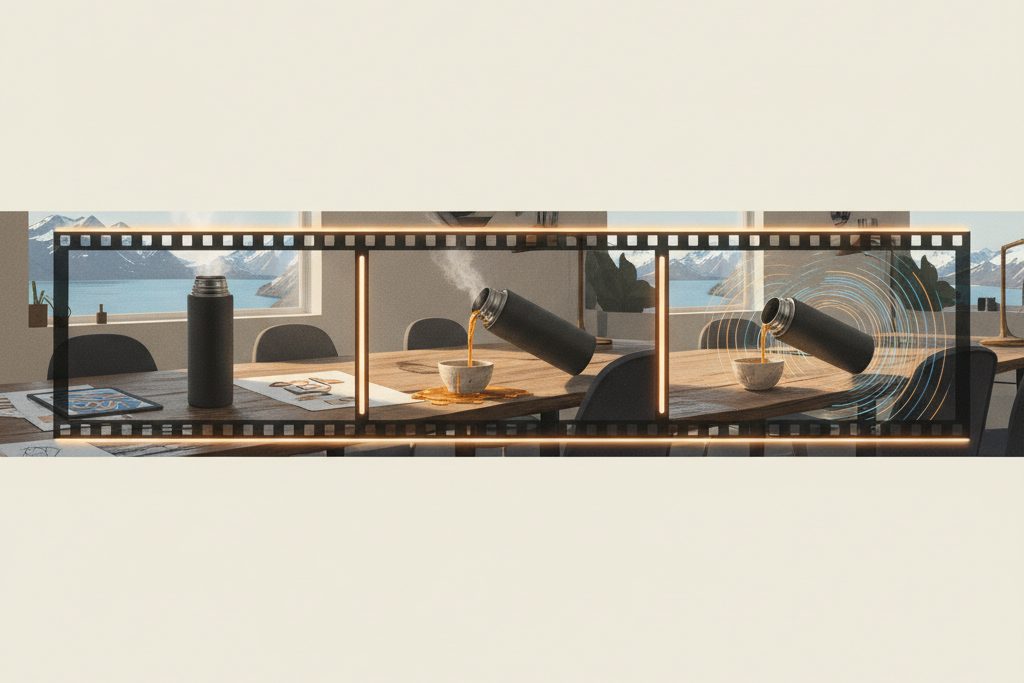
For å lage video med AI velger du først mellom tekst, et bilde eller egne opptak som utgangspunkt. Beskriv én scene og én bevegelse, lag et kort utkast og klipp sammen de beste forsøkene. Legg på norsk tekst og lyd til slutt. Kontroller pris, rettigheter og eksport før du bestiller abonnement.
Tekst til video, bilde til video eller eget opptak?
Start med materialet du faktisk har. Tekst til video passer når scenen er oppdiktet: en hytte i et fremmed landskap, en animert metafor eller en kort introduksjon. Beskriv motivet, handlingen og lyset. La én handling fylle klippet, for eksempel at en dør åpnes. En hel historie med flere steder er en oppgave for flere klipp.
Bilde til video er et godt utgangspunkt når utseendet allerede er bestemt. Last opp et produktfoto eller en illustrasjon, og beskriv hva som skal bevege seg. Higgsfield dokumenterer denne arbeidsmåten på siden om bilde til video. Bildet styrer startpunktet, men er ingen garanti for at logoer, fingre og produktform forblir riktige gjennom hele sekvensen.
Egne opptak trenger ofte klipping, teksting og lydjustering mer enn generering. Skal en intervjuperson si nøyaktig det som ble tatt opp, bevar originalklippet. Skal et objekt byttes ut, må verktøyet uttrykkelig støtte redigering av video. En knapp merket «image to video» tar ikke automatisk imot en filmfil.
Hvilket verktøy passer videoen du vil lage?
Tabellen gjelder per september 2026. «Best til dette» betyr vårt begrunnede valg for arbeidsflyten fra referansebilde til korte klipp med flere modellvalg, ikke en målt seier i bildekvalitet. Higgsfield er samarbeidspartneren vår. Modellbredde og kameraverktøy er begrunnelsen; samarbeidet er ikke dokumentasjon på bedre resultater.
| Verktøy | Passer til | Gratisnivå | Pris fra ca. | Norsk støtte | Prøv |
|---|---|---|---|---|---|
| Higgsfield – Best til dette | Referansebilder, kamerabevegelser og flere videomodeller | Begrenset modelltilgang | 19 USD/mnd, månedsbetaling | Ingen generell bokmålsgaranti dokumentert | Prøv Higgsfield |
| Runway | Genererte scener og videre bearbeiding | 125 engangskreditter | 12 USD/mnd ved årsbetaling; 15 USD månedlig | Prompts på flere språk; kvalitet varierer | Prøv Runway |
| Pika | Korte animasjoner og effekter | 80 månedlige kreditter; modellgrenser | 8 USD/mnd ved årsbetaling | Bokmål ikke særskilt bekreftet | Prøv Pika |
| CapCut | Klipping, tekst og effekter på opptak | Grunnleggende redigering | Varierer med region og kjøpsplattform | Norsk tekst kan legges inn; sjekk talefunksjoner | Åpne CapCut |
Priskilder: Greg Preeces Higgsfield-oversikt, kontrollert 9. september 2026, Runways prisside, Pikas prisside og CapCuts prisforklaring. Årspris er et månedsbeløp ved betaling for året. Kontroller avgifter og modelltilgang i bestillingen. For arbeidsflyten med flere videomodeller er partnerplattformen et relevant sted å begynne.
Hvordan lager du en video med AI, steg for steg?
Her er en foreslått øvelse: lag et stående klipp av en termos på et bord. Bruk et eget produktfoto, uten mennesker eller konfidensielle detaljer. Hold prosjektet lite nok til at du kan vurdere hver feil. Arbeidsrekkefølgen passer flere tjenester; knappene og tilgjengelige modeller varierer.
- Bestem leveransen. Skriv «ett kort klipp til en stående publisering» før du åpner generatoren. Velg 9:16 for denne øvelsen. Har bestilleren bedt om liggende video, bytter du format nå, før komposisjonen blir vanskelig å beskjære.
- Klargjør bildet. Velg en skarp original med luft rundt termosen. Fjern personopplysninger og unødvendige objekter. Unngå at lokket allerede er avkuttet i kanten; modellen har ellers et dårlig utgangspunkt for å bevare formen.
- Velg bilde til video. I Higgsfield åpner du bilde-til-video-funksjonen, laster opp filen og velger en modell som er tilgjengelig på kontoen. Sjekk at valgt modell støtter ønsket format og varighet.
- Beskriv bevegelsen. Prøv: «Termosen står stille på trebordet. Kameraet glir langsomt mot høyre. Mykt vinduslys, rolig bakgrunn.» Bildet viser allerede fargen og formen. Bruk beskrivelsen til å styre det som skal skje.
- Kontroller kostnaden og generer. Les kredittbeløpet ved Generate før du trykker. Leverandøren beskriver dette i forklaringen av kreditter. Noter innstillingene, slik at neste forsøk kan endre bare én ting.
- Se gjennom og eksporter. Stopp filmen midtveis og ved slutten. Sammenlign lokk, hank og etikett med originalen. Last ned det godkjente klippet, legg på tekst i redigeringen og lagre både original og sluttfil.
Øvelsen gir deg et konkret grunnlag for å vurdere modellene og hvor mye etterarbeid du trenger. Du kan starte med ett referansebilde og en avgrenset kamerabevegelse.
Behold litt ekstra materiale før og etter den delen du vil bruke. Da kan du flytte klippepunktet uten å generere på nytt. Lagre også en versjon uten innbrent tekst. Den er enklere å tilpasse dersom budskapet, prisen eller publiseringsformatet endres etter at selve videoen er godkjent.
Hvordan skriver du en god norsk videobeskrivelse?
En presis bestilling trenger ikke være lang. «En person går langs en brygge, sett bakfra, kameraet følger rolig» gir en kontrollerbar scene. «En fantastisk film om frihet, eventyr og fremtiden» overlater nesten alt til modellen. Skriv først det publikum skal se, deretter hvordan kameraet skal oppføre seg.
Runway opplyser at modellene tar imot andre språk enn engelsk, men at resultatene varierer: språk i prompts. Det er ikke det samme som dokumentert norsk tale eller et norsk grensesnitt. Hos de andre alternativene i tabellen er generell bokmålskvalitet ikke bekreftet i de gjennomgåtte kildene.
Begynn gjerne på norsk. Ved misforståelser kan du bytte bare kamerauttrykket til «slow dolly in» eller oversette hele den korte beskrivelsen. La stedsnavn, merkenavn og ferdige tekstplakater ligge utenfor genereringen. Skriv dem manuelt i redigeringsprogrammet, der æ, ø og å kan korrekturleses før eksport.
Hva får du samlet i Higgsfield?
Higgsfield gir tilgang til videomodeller som Kling, Seedance og Veo, sammen med egne bildeverktøy. Tilgangen følger abonnementet og den enkelte modellen. Soul brukes til bilder, og Soul ID til personreferanser. Plattformens kamerabibliotek gir blant annet valg for zoom og bevegelser rundt motivet.
Fordelen er praktisk: Du kan sammenligne ulike tilnærminger til samme scene uten å starte hele prosjektet på nytt i hver tjeneste. Det betyr ikke at den rimeligste planen inkluderer alle modellene. Sjekk den konkrete modellen før kjøp, særlig hvis en demonstrasjonsfilm er hovedgrunnen til at du vurderer abonnement.
For en person som skal gå igjen i flere scener, fortsett med guiden til samme person i AI-bilder og video. Skal flere klipp bli en fortelling, er arbeidsflyten for kortfilm mer relevant enn å forlenge ett enkelt klipp.
Les plattformguiden på norsk for en samlet forklaring. Har du allerede et foto klart, viser bilde-til-video-guiden flere avgrensede arbeidsmåter.
Kan du lage video med AI gratis?
Ja, men skill mellom å prøve teknologien og å levere en ferdig produksjon. Pika oppgir gratis nedlasting uten vannmerke, mens gratis Pika 2.5 er begrenset til 480p. Runway har en engangskvote, ikke et nytt gratisbudsjett hver måned. Se priskildene i tabellen før du planlegger flere leveranser.
Gratis tilgang hos Higgsfield omfatter færre modeller, ifølge planoversikten. Ikke regn med en fast mengde gratis filmsekunder. Lag én nedlasting først og kontroller oppløsning, vannmerke og bruksrett. Det er lite hjelp i ti fine forhåndsvisninger dersom eksporten du trenger krever betaling.
Se samleoversikten over gratis bilde-, video- og lydverktøy. Hvis vannmerket er den konkrete hindringen, går guiden til gratis AI-video uten vannmerke nærmere inn på eksportvalgene.
Når lønner det seg å betale?
Betal når du kan peke på en konkret hindring: du trenger en bestemt modell, høyere eksportkvalitet eller flere forsøk til en avtalt leveranse. Sett et tak på antall utkast. Et illustrerende regnestykke er fire scener med tre forsøk hver: tolv genereringer, selv om sluttfilmen bare inneholder fire klipp.
Vurder månedsbetaling til et første avgrenset prosjekt. Årsbinding gir først mening når du kjenner forbruket over tid. Se også sammenligningen av de to produksjonsmiljøene og oversikten over AI-videoverktøy før du velger arbeidsflyt.
Har du et avgrenset prosjekt og bekreftet modelltilgang, er et første produksjonsforsøk et godt grunnlag for å vurdere abonnementet.
Hvordan håndterer du personvern, eksport og merking?
Higgsfield kan bruke innhold til modelltrening, ifølge personvernerklæringen. Bruk derfor ufølsomt øvingsmateriale. For kundearbeid bør avtalen avklare opplasting, bruk og sletting. Et betalt abonnement er ikke i seg selv en avtale om konfidensiell behandling.
Eksporter i det avtalte sideforholdet, og se den ferdige filen på mobil. Lytt etter brå lydkutt og kontroller at teksten ligger innenfor bildet. Guiden til videoredigering og oversikten over teksting tar deg videre. Flere verktøy finnes i video og lyd.
Bruk publiseringsplattformens merking for syntetisk innhold når den kreves. TikTok krever merking av realistisk AI-generert bilde, lyd og video. Legg gjerne til en vanlig forklaring som «AI-generert illustrasjon». Da forstår publikum hva de ser, også når klippet vises uten resten av innlegget.
Ofte stilte spørsmål
Hvordan lager jeg video med AI gratis? Begynn med en gratiskonto og ett kort bilde-til-video-forsøk. Sjekk at du faktisk kan laste ned filen i kvaliteten du trenger. Gratisnivåene i tabellen har forskjellige kvoter og modellgrenser. Vurder resultatet etter eksport, og les bruksrettighetene før du bruker videoen i en annonse eller et kundeoppdrag.
Hvor lang tid tar det å lage AI-video? Tiden består av forberedelse, kø, generering og etterarbeid. Leverandørenes behandlingstid sier derfor lite om når du har en brukbar sluttfil. Et enkelt klipp kan kreve flere forsøk fordi produktform eller bevegelse blir feil. Sett av tid til gjennomgang, teksting og eksport, og unngå å love levering etter én generering.
Hvilket AI-videoverktøy er enklest? Det avhenger av hva du starter med. En ferdig effektmal gir færre valg enn en åpen videomodell. Har du egne opptak, kan et vanlig redigeringsprogram være enklest. Vil du prøve flere modeller med samme bilde, er en samlet plattform relevant. Velg ett lite prosjekt og vurder hvor lett du får lastet ned resultatet.
Hvordan lager jeg video av bilder med AI? Last opp et skarpt bilde i en funksjon for bilde til video. Beskriv én bevegelse, velg format og kort varighet, og kontroller prisen før generering. Sammenlign sluttklippet med originalen. Lag flere separate klipp hvis du trenger en bildeserie, og sett dem sammen på en tidslinje med lyd og tekst.
Les også
- Kling vs Hailuo 2026
- Higgsfield vs Veo 2026
- Kling vs Runway – beste AI-videogenerator 2026
- Higgsfield vs Sora 2026
- Kling vs Google Veo: Hvilken AI-videogenerator bør du velge?
- Higgsfield vs Seedance 2026
Se også alt om video & lyd og de beste AI-verktøyene samlet.
Slik vurderer vi
Vi baserer innholdet på offisielle priser, leverandørenes egne sider og uavhengige kilder, oppdatert løpende. Vi tjener provisjon på enkelte lenker, men det påvirker ikke vurderingen.