Gjøre bilde om til video med AI – fra stillbilde til bevegelse
Få bølger, skyer eller et portrett til å bevege seg. Her er fremgangsmåten, gratisgrensene og forskjellen på AI-animasjon og et vanlig diasshow.
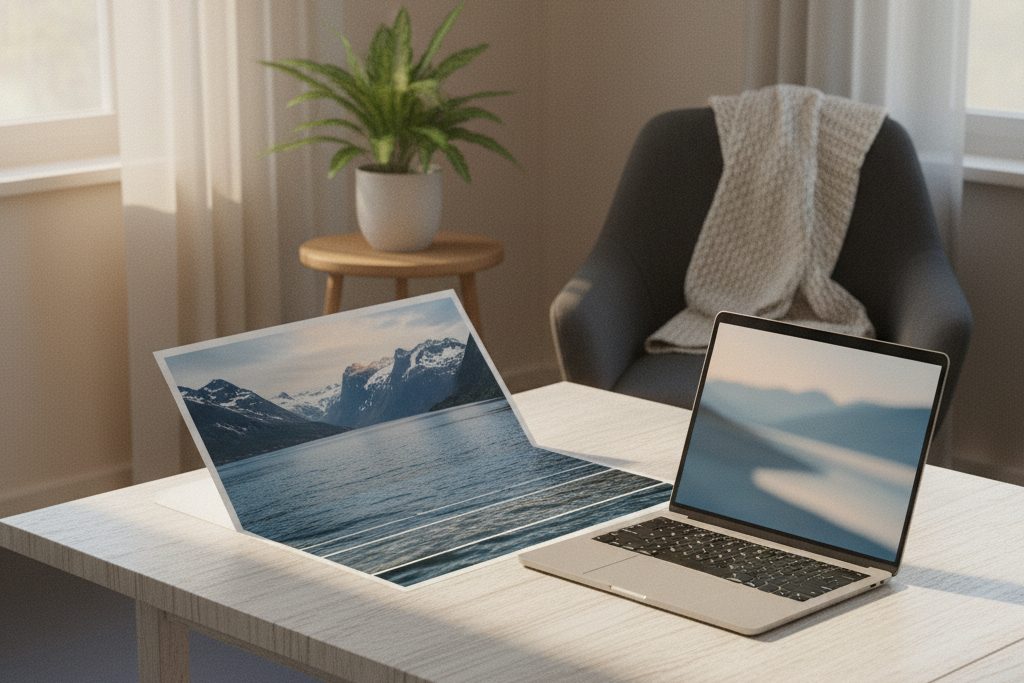
Du kan gjøre et bilde om til video med AI ved å laste det opp i Pika eller Runway, beskrive bevegelsen og generere et kort klipp. Begynn med fem sekunder og én rolig bevegelse. Gratisnivåene har begrensninger, og animasjonen er en nytolkning av fotografiet, ikke et opptak av det som skjedde.
Hvordan gjør jeg et stillbilde levende?
Et bilde-til-video-verktøy bruker fotografiet som utgangspunkt og beregner nye bilder som danner en bevegelse. Et flagg kan vaie, skyer kan gli over himmelen, og kameraet kan nærme seg motivet. Det avgjørende valget er hva som skal bevege seg. Skriv det før du begynner å lete etter effekter.
Har du en ferdig bildefil og en konto, kan oppsettet være gjort på omtrent et halvt minutt. Selve genereringen kommer i tillegg og avhenger av kø, modell og innstillinger. En tidsangivelse som «levende på 30 sekunder» bør derfor ikke forstås som en garanti for at filen er ferdig til nedlasting.
- Velg et skarpt fotografi med ett tydelig hovedmotiv. Bruk originalfilen hvis du har den.
- Åpne Pika eller Runway og finn bilde-til-video, gjerne merket «Image to Video». Velg en modell som kontoen gir tilgang til.
- Last opp bildet. Kontroller utsnittet, særlig hvis du skifter fra liggende foto til stående video.
- Skriv én bevegelse, for eksempel: «Skyene glir langsomt mot høyre. Kameraet står stille.»
- Velg fem sekunder dersom modellen tilbyr det, og sjekk kredittkostnaden før du starter.
- Spill av hele resultatet, last ned filen og kontroller den utenfor verktøyet.
Runway beskriver denne grunnideen i sin veiledning for bilde-til-video: Bildet gir utseendet, mens teksten bør beskrive bevegelsen. Du trenger derfor ikke bruke halve prompten på å gjenta at huset i bildet er rødt.
Hvilke verktøy for bilde til video er gratis?
Pika er et naturlig førstevalg når du vil ha en gratiskvote som fornyes. Runway passer når du vil prøve en mer omfattende arbeidsflate, men gratispotten er en engangstildeling. Ingen av dem gir grunnlag for å love ubegrenset gratis videoproduksjon. For en bredere oversikt, se guiden til AI-videoverktøy.
| Verktøy | Gratisnivå | Pris fra ca. | Norsk støtte |
|---|---|---|---|
| Pika | 80 videokreditter/mnd.; ordinær gratisgenerering i 480p | $8/mnd. ved årsbetaling | Norsk grensesnitt og promptkvalitet ikke bekreftet; engelske faguttrykk kan brukes |
| Runway | 125 kreditter én gang; begrenset modellutvalg | $12/mnd. ved årsbetaling; $144/år | Veiledningene er engelske; norsk kvalitet ikke dokumentert her |
| MyHeritage Deep Nostalgia | Begrenset utprøving; konto kreves | Se kontoens abonnementstilbud | Norsk nettsted; animasjonen krever ingen prompt |
| Canva, vanlig diasshow | Gratis med egne bilder og gratis elementer | Ingen betaling nødvendig for enkel bildevideo | Norsk grensesnitt; skriv bildetekstene selv |
| Higgsfield | Begrenset modellutvalg; ingen abonnementskreditter; sjekk bilde-til-video-modellen | Starter fra ca. 19 USD/mnd. ved månedsbetaling, per september 2026. Sekundærkilde, kontrollert 9. september: Kilde. Sjekk endelig pris og modelltilgang i bestillingen. | Norsk grensesnitt ikke dokumentert her; bevegelsesprompter må vurderes per modell |
Opplysningene gjelder per september 2026. Kildene er Pikas prisside, Runways prisside og Canvas diasshowverktøy. Årsbetaling betyr at du binder opp hele årsbeløpet. Avgifter og lokale tilbud kan endre beløpet i kassen.
Ifølge Runways gratisvilkår fornyes ikke de 125 kredittene. Tilgjengelige modeller kan endres, så ikke legg en plan som forutsetter gratis tilgang til en bestemt modell. Les oppgraderingsmeldingen dersom verktøyet ikke lar deg starte. Det kan være abonnementet, ikke bildefilen, som stopper deg.
Hvordan gir du stillbildet kamerabevegelse med Higgsfield?
Higgsfield er et alternativ når du vil bruke fotoet som startpunkt og styre hvordan kameraet beveger seg. Plattformen har bilde-til-video og et Camera Controls-bibliotek med blant annet orbit, der synsvinkelen beveger seg rundt motivet, og kranbevegelser. Tilgjengelige kontroller avhenger av modell og arbeidsområde. Kilde. Kilde.
Prøv et bilde av en stol med litt luft rundt kantene. Velg en tilgjengelig bilde-til-video-modell under Video, last opp bildet og be først om en langsom tilnærming: «Kameraet glir rolig nærmere. Stolen står stille og beholder formen.» Velg kort varighet og kontroller kostnaden på Generate-knappen. Se etter stolbein som bøyer seg og en bakgrunn som skifter underveis. Ved feil kan du redusere bevegelsen mens bildet og modellen beholdes.
En full kamerarunde krever at modellen finner på baksiden av stolen. Begynn derfor med mindre bevegelse, særlig hvis klippet skal vise en virkelig vare. Guiden til kamerabevegelser og videoeffekter forklarer valgene. Gratis tilgang omfatter få modeller og ingen abonnementskreditter; kontroller om din konto kan utføre oppgaven før du regner med gratis animasjon. Kilde.
Hvordan får jeg naturlig bevegelse fra ett bilde?
Velg en bevegelse fotografiet gir rom for. Et portrett beskåret tett rundt ansiktet egner seg dårlig til at personen snur hele kroppen. Et bilde av en kaffekopp gir mer forutsigbare rammer hvis bare dampen beveger seg. Når store deler av motivet skal avdekkes, må verktøyet finne på hvordan de ser ut.
Tre forslag du kan kopiere og justere:
Rolig landskap: Kameraet står på stativ. Små bølger beveger seg forsiktig mot stranden. Bevar horisonten og fjellets form gjennom hele klippet.
Produktbilde: Kameraet beveger seg svært langsomt nærmere. Produktet står helt stille på bordet. Belysningen er jevn, og etiketten beholder samme form.
Familieportrett: Personen blunker rolig én gang og smiler svakt. Hodet holder samme vinkel. Kameraet står stille, med naturlig og dempet bevegelse.
Dette er forslag til instrukser, ikke garantier for hva modellen vil bevare. Kontroller særlig øyne, tenner, fingre og trykte etiketter. Et produkt som bøyer seg eller skifter logo i løpet av klippet, bør forkastes selv om kamerabevegelsen ser flott ut. Ved reklame er troverdig produktgjengivelse mer verdifull enn en dramatisk effekt.
Hvis første forsøk feiler, endre bare én ting. Fjern kamerabevegelsen, reduser handlingen eller bruk et mindre tett utsnitt. Runways promptveiledning anbefaler å starte enkelt og legge til detaljer gradvis. Det gjør det også lettere å finne ut hvilken formulering som bruker opp kredittene uten å hjelpe.
Kan jeg animere gamle familiebilder gratis?
Ja, det kan være mulig innenfor et begrenset gratistilbud. MyHeritage introduserte Deep Nostalgia i februar 2021 som en funksjon for ansiktsanimasjon. Til forskjell fra fri bilde-til-video er bevegelsene basert på ferdige bevegelsesmønstre. Det passer når du vil ha en liten hodebevegelse eller et blunk uten å skrive en prompt.
I MyHeritages bruksveiledning beskrives opplasting, innlogging og valg av ansikt. På et gruppebilde velger du personen du vil animere. Sjekk grensen som vises i kontoen, og om nedlastingen har vannmerke. Gratis registrering er ikke det samme som ubegrenset gratis animasjon.
Skann fotografiet rett og i godt lys. Beskjær bort albumkant og skjev bordflate, men behold litt luft rundt hodet. Ved sprekker over øynene bør du først lage en forsiktig reparert kopi. Oversikten over fotorestaurering forklarer verktøyvalgene; originalskanningen bør alltid ligge urørt i en egen mappe.
Vurder også mottakeren. Et animert bilde av en avdød slektning kan oppleves sterkt, selv med gode hensikter. Spør familien før du viser videoen i en større sammenheng, og presenter den som en bearbeiding. En mulig bildetekst er «AI-animert fra et stillbilde». Da blir det tydelig at bevegelsen er konstruert.
Hvordan lager jeg en videosnutt av flere bilder?
Vil du vise ti feriebilder med musikk og tekst, trenger du vanligvis et diasshow. Bildene ligger etter hverandre på en tidslinje og kan få en rolig panorering eller zoom. Ansikter og bygninger trenger ikke å bli generert på nytt. Dette er også et bedre valg når autentiske minner skal være hovedinnholdet.
- Opprett et videoprosjekt i Canva. Velg stående eller liggende format ut fra hvor du skal vise videoen.
- Last opp bildene og legg dem i ønsket rekkefølge, ett bilde per side eller scene.
- Gi hvert bilde omtrent tre til fem sekunder. Bruk mer tid på bilder med tekst eller mange personer.
- Legg inn en enkel overgang og eventuelt musikk du har tillatelse til å bruke.
- Eksporter som MP4. Spill av filen fra begynnelse til slutt før du deler.
Canvas gratis diasshowfunksjon er et eget tilbud; ikke forveksle den med betalte AI-videofunksjoner. Bruk egne bilder og elementer uten betalingsmerking. Dukker det opp et betalingskrav ved eksport, gå tilbake og undersøk musikk, mal og grafikk før du kjøper et abonnement. Se også guiden til videoredigering dersom prosjektet trenger flere lydspor eller presise klipp.
Hvor lang video kan jeg lage, og hva koster flere forsøk?
Begynn med fem sekunder, selv om kontoen tilbyr lengre klipp. Det er tilstrekkelig til å oppdage om motivet endrer form eller bevegelsen blir feil. Du kan deretter bruke klippet som en kort innledning, en rolig bakgrunn eller et innslag mellom vanlige fotografier. Et sammenhengende minutt er sjelden nødvendig for å formidle én bevegelse.
Pikas prisside viser blant annet fem og ti sekunder for vanlig bilde-til-video og lengre valg i enkelte funksjoner. Tilgang avhenger av plan, modell og oppløsning. Med 12 kreditter for et femsekunders gratisforsøk vil 80 kreditter matematisk rekke til seks slike forsøk, dersom samme sats og tilgang gjelder i kontoen. Kontroller satsen før hvert større prosjekt.
Hos Runway prises generering etter modell og varighet, slik kredittveiledningen viser. Regn med at også mislykkede kreative forsøk bruker av budsjettet. Sett en enkel grense, for eksempel tre forsøk på samme bilde, før du heller bytter motiv eller velger et diasshow.
Fungerer norske prompter, og kan videoen brukes kommersielt?
Du kan begynne med norske beskrivelser, men norsk kvalitet er ikke særskilt dokumentert i de undersøkte veiledningene for Pika og Runway. Dersom en instruks ikke blir fulgt, prøv en kort engelsk versjon: «Static camera. Gentle waves move toward the shore.» Det er et feilsøkingstiltak, ikke et løfte om at engelsk alltid gir bedre video.
Legg norske overskrifter og undertekster på i videoredigeringen etterpå. Da kan du kontrollere bokstavene, linjebruddene og hvor lenge teksten er synlig. Bevegelsesmodellen trenger bare å løse selve motivet. Skal du sammenligne arbeidsflytene nærmere, har vi egne sider om Pika, Runway og Pika mot Runway.
Vannmerkefri eksport og kommersiell lisens er ulike vilkår. Pikas prisside oppgir nedlasting uten vannmerke på Basic, men du bør kontrollere uttrykkelig hvilken kommersiell bruk planen tillater før du lager en annonse. At et klipp kan lastes ned uten logo, sier heller ikke noe om rettighetene til fotografiet eller musikken du la inn.
Hvordan beskytter jeg bildene og personene i dem?
Disse nettverktøyene behandler opplastede filer utenfor telefonens vanlige bildeapp. Les personvernvilkårene før du sender familieportretter eller kundeinformasjon. Pikas personvernside er stedet å kontrollere gjeldende behandling; ikke anta at et betalt abonnement betyr at filene bare lagres lokalt eller aldri brukes til produktforbedring.
For portretter er samtykke hovedregelen ved deling, slik Datatilsynet forklarer. Avklar også selve animasjonen med personen. Et ja til et vanlig fotografi bør ikke behandles som et ja til å få ansiktet bearbeidet og satt i bevegelse.
Til produktvisning bør du velge bilder uten personer og uten fortrolige etiketter. Til sosiale medier fungerer et kort, tydelig klipp bedre enn mange effekter på én gang. For minnevideoer er et vanlig diasshow ofte tilstrekkelig. Flere verktøy finnes under video og lyd; velg løsningen som bevarer det du faktisk ønsker å vise.
Ofte stilte spørsmål
Kan jeg gjøre et gammelt bilde om til video gratis? Ja, innenfor gratisgrenser hos blant annet Pika, Runway eller et begrenset tilbud for ansiktsanimasjon. Bruk en god skanning og begynn med liten bevegelse. Kontroller vannmerke og eksport før du bruker tid på flere bilder. Resultatet gjenskaper ikke hvordan personen faktisk beveget seg; animasjonen er en konstruert tolkning av fotografiet.
Hvor lang video kan jeg lage av ett bilde? Det avhenger av verktøy, modell og abonnement. Fem til ti sekunder er et praktisk utgangspunkt, mens enkelte funksjoner tilbyr lengre klipp eller forlengelser. Et lengre klipp koster vanligvis flere kreditter og gir mer tid der motivet kan endre seg uønsket. Begynn kort, vurder kvaliteten og sett heller sammen flere klipp ved behov.
Hvilket verktøy gir mest naturlig bevegelse? Det finnes ikke én dokumentert vinner for alle motiver i denne guiden. Resultatet avhenger sterkt av fotografiet, modellen og bevegelsen du ber om. Sammenlign samme bilde og instruks i to verktøy. Se etter stabile ansiktstrekk, rette linjer og jevn bevegelse gjennom hele klippet, og forkast varianter der motivet skifter form.
Hvordan lager jeg en video av flere bilder med AI? Du kan animere hvert bilde separat og klippe resultatene sammen, men til feriebilder og minnevideoer er et vanlig diasshow ofte bedre. Legg bildene på en tidslinje, bestem varigheten, legg på tekst og eksporter som MP4. Da beholder du fotografiene uten at en generator må finne på nye bevegelser eller detaljer.
Kan jeg lage levende bilder uten vannmerke gratis? Pikas prisside oppgir nedlasting uten vannmerke på Basic per september 2026. Oppløsning, kreditter og funksjonstilgang er fortsatt begrenset. Kontroller eksporten i kontoen før du planlegger prosjektet, og sjekk kommersiell lisens separat. Et vanlig diasshow med egne bilder og gratis elementer er også et alternativ når du ikke trenger generert bevegelse.
Hvordan animerer jeg et stillbilde med Higgsfield? Velg en tilgjengelig bilde-til-video-modell under Video, last opp fotoet og beskriv én rolig bevegelse. Sjekk varighet og kredittkostnad før du genererer. Kontroller at motivets form holder gjennom hele klippet. Gratis tilgang omfatter få modeller, og kamerakontrollene varierer med modellen og arbeidsområdet.
Les også
- Captions vs Submagic
- Beste gratis AI-app for video på mobil
- Deepgram vs AssemblyAI 2026
- Beste AI for YouTube Shorts 2026
- Descript vs Adobe Podcast – Hvilken AI-løsning bør du velge for podkast og lydredigering?
- Beste AI-verktøy for YouTube og innholdsskapere 2026
Se også alt om video & lyd og de beste AI-verktøyene samlet.
Slik vurderer vi
Vi baserer innholdet på offisielle priser, leverandørenes egne sider og uavhengige kilder, oppdatert løpende. Vi tjener provisjon på enkelte lenker, men det påvirker ikke vurderingen.