Bruk AI-avatar i videosamtaler slik gjør du det i Zoom og Teams
Du kan delta med en figur på skjermen og din egen stemme. Her er oppsettet, forskjellene mellom løsningene og fallgruvene før et viktig møte.
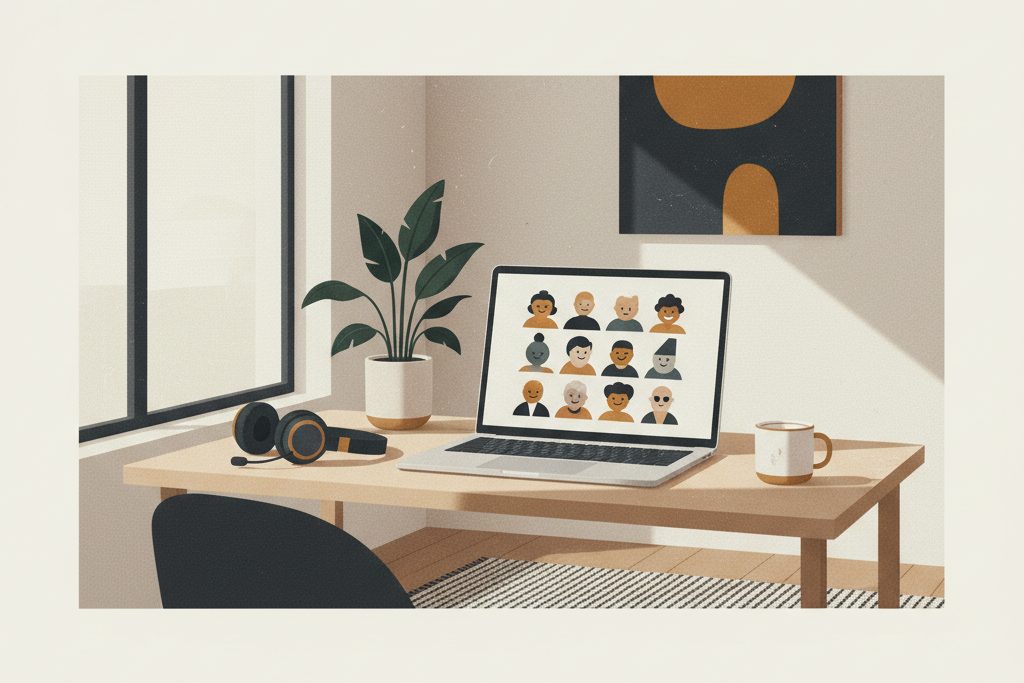
Du kan bruke en avatar i videosamtaler gjennom de innebygde funksjonene i Teams og Zoom, dersom kontoen og enheten støtter dem. Du snakker selv mens en figur representerer deg. Realistiske AI-avatarer har egne krav og geografiske begrensninger. Start med møteprogrammets avatarfunksjon og kontroller resultatet i et prøvemøte før du bruker den med andre.
Hva betyr AI-avatar i en videosamtale?
Begrepet dekker flere forskjellige produkter. En møteavatar er en figur som representerer deg mens du er til stede. En digital kopi kan ligne fotografisk på deg. En samtaleagent lager derimot svar selv. Søker du etter «AI video call app», kan du få alle tre typene i samme resultatliste, selv om de løser svært ulike behov.
For et vanlig arbeidsmøte er det første alternativet som er relevant: du hører spørsmålene og svarer med egen stemme. Avataren gjør det mulig å vise en figur uten å vise rommet eller ansiktet direkte. Den overtar ikke vurderingene dine, skriver ikke automatisk referat og møter ikke opp på dine vegne.
En ferdig avatarvideo er igjen et opptak. Den kan brukes i en presentasjon, men reagerer ikke på nye spørsmål. HeyGen skiller mellom videoproduksjon og LiveAvatar, en separat tjeneste for interaktive figurer. Leverandøren beskriver dette i introduksjonen til LiveAvatar. Den forskjellen er avgjørende før du kjøper noe.
Hvilke verktøy passer til Zoom og Teams?
For Teams-brukere er den innebygde avataren det mest direkte valget. Den er laget for selve møtesituasjonen, ifølge Microsofts administratordokumentasjon. «Best til dette» nedenfor gjelder derfor vanlige Teams-møter, basert på dokumentert integrasjon. Det er ikke en påstand om at figuren er mest naturtro.
| Verktøy | Gratisnivå | Pris fra ca. | Norsk støtte | Prøv |
|---|---|---|---|---|
| Teams Avatars – Best til dette | Tilgang må sjekkes i organisasjonen | Avhenger av eksisterende lisens; ingen separat pris oppgitt her | Du snakker norsk selv | Se Teams-oppsettet |
| Zoom Avatars | Tilgang varierer med konto og region | Ingen separat avatarpris dokumentert i veiledningen | Du snakker norsk selv | Se Zoom-oppsettet |
| OBS Studio | Gratis virtuelt kamera; lager ikke avataren | Gratis programvare | Språket i talen styres av lydkilden | Hent OBS Studio |
| LiveAvatar fra HeyGen | Begrenset utprøving; separat tjeneste | Starter fra ca. $19/mnd. | Norsk tale må verifiseres i valgt integrasjon | Se LiveAvatar |
Prisstatus er per september 2026. LiveAvatar-prisen gjelder Starter, med 150 kreditter og korte økter, ifølge leverandørens planoversikt. Et vanlig videoabonnement dekker ikke automatisk denne bruken. OBS-prosjektet tilbyr gratis programvare. For møteprogrammene bør IT-avdelingen bekrefte lisens og tilgang før dere kjøper tillegg.
Har du allerede Teams på jobb, er avatarappen et fornuftig sted å begynne.
Hvordan setter jeg opp en avatar i Teams-møter?
Bruk Teams-programmet på Windows eller Mac. Microsoft oppgir at mobilappen kan vise avatarer, men at selve bruken krever skrivebordsappen. Finner du ikke Avatars, kan tilgangen være styrt av organisasjonen. Menynavnene varierer med språk og versjon; se etter avatarvalget ved kamerainnstillingene.
- Åpne Apper i Teams, søk etter Avatars og legg til appen hvis du har tilgang.
- Lag en figur fra en grunnmodell. Velg klær og utseende som du vil bruke i møtet.
- Åpne et prøvemøte og finn avatarvalget ved kameraet.
- Velg figuren og aktiver avatar. Kontroller at riktig mikrofon fortsatt er valgt.
- Be en kollega bekrefte at figuren vises, og at stemmen høres tydelig.
Fremgangsmåten bygger på Microsofts brukerveiledning. Begynn med en enkel figur, slik at du kan avklare tilgang og lyd før du bruker tid på utseendet. Det er frustrerende å oppdage en kontobegrensning etter en halvtime i figurbyggeren.
Du kan tilpasse blant annet hår, klær og ansiktstrekk, og lagre opptil tre figurer, ifølge Microsofts veiledning om tilpasning. Lag gjerne én nøktern arbeidsvariant og én mer uformell variant. Sjekk hvilken som er aktiv før et kundemøte.
Hvordan bruker jeg en avatar i Zoom?
Åpne Zoom-programmet, velg profilbildet ditt og gå til Settings, deretter Video & effects og Avatars. Velg en tilgjengelig figur og se på forhåndsvisningen. Under et møte finner du tilsvarende valg ved videoknappen. Dette er fremgangsmåten i Zooms avatarveiledning.
Dokumentasjonen skiller mellom tegneseriefigurer og realistiske eller stiliserte AI-avatarer. Per september 2026 oppgir Zoom at de to sistnevnte er tilgjengelige for kunder i USA, med utvidelse til andre regioner senere. Norsk tilgang er dermed ikke bekreftet. Disse variantene krever også kamera og kraftigere maskinvare.
Hvis menyen er borte eller låst, kan administrator måtte tillate avatartypen. I nettportalen ligger innstillingen under Account Management, Account Settings, Meeting og In Meeting (Advanced), ifølge Zooms administratorveiledning. Send IT-avdelingen en beskrivelse av hvilket valg du mangler og hvilken klientversjon du bruker.
Vil du bruke en av de tilgjengelige figurene i Zoom, viser leverandørens veiledning både oppsett og krav.
Kan et virtuelt kamera brukes til AI-avatar og live streaming?
OBS Studio kan sende en scene som et virtuelt kamera til et møteprogram. Det betyr at programmet mottar et ferdig videobilde fra OBS fremfor direkte fra webkameraet. Du må fremdeles ha en kilde som lager eller viser figuren; OBS gjør ikke et portrett til en snakkende AI-person på egen hånd.
- Legg den godkjente avatarkilden inn i en egen OBS-scene.
- Kontroller at scenen bare viser innhold deltakerne skal se.
- Trykk «Start Virtual Camera».
- Åpne kameravalget i møteprogrammet og velg «OBS Virtual Camera» hvis det er tilgjengelig.
- Velg mikrofon separat, og kontroller lyd og bilde i et prøvemøte.
OBS sin veiledning beskriver hvordan scenen sendes ut som kamera. Velg en fast scene hvis du vil redusere risikoen for å vise en arbeidsvisning ved et uhell. Et virtuelt kamera er mest relevant når du trenger en egen figur eller en mer sammensatt sending. For en vanlig samtale innebærer det flere innstillinger å holde styr på.
Ved live streaming bør du lage en enkel reservevisning med et statisk bilde og fungerende lyd. Hvis figuren fryser, kan sendingen fortsette mens du bytter scene. Kontroller også om møteprogrammets regler tillater virtuelle kameraer på administrerte maskiner. En personlig datamaskin og jobbmaskinen kan ha ulik tilgang.
Når er en møteavatar nyttig?
En avatar kan passe på dager der du ønsker å delta uten å vise hjemmet, ansiktet eller et skiftende arbeidssted. Du kan fortsatt bidra med stemmen og følge samtalen. Avklar gjerne med møtelederen at avatar er greit, særlig hvis deltakerne ikke kjenner deg eller møtet bygger på visuell kontakt.
Velg uttrykk etter situasjonen. En figur med store reaksjoner kan fungere i et uformelt teammøte, men trekke oppmerksomheten bort fra en krevende beskjed. Under en kundepresentasjon er en rolig figur og god lyd som regel et mer praktisk mål enn mest mulig bevegelse. La møtets innhold bestemme.
Avtal også hva dere gjør når noen ikke kan se reaksjonene dine. Si tydelig fra når du ønsker ordet, og bekreft viktige avtaler muntlig. Hvis leppelesing eller ansiktsuttrykk er avgjørende for en deltaker, må dere finne en løsning som fungerer for vedkommende. En figur dekker ikke automatisk alle behovene som kamera ellers løser.
Hva skjer med bilder, ansiktsdata og personvern?
Å skjule ansiktet for møtedeltakerne og å unngå behandling av ansiktsdata er to forskjellige ting. En avatar som lages fra en grunnfigur trenger ikke det samme utgangspunktet som en fotografisk kopi. Zoom opplyser at realistiske avatarer innebærer analyse av foto og lagring av ansiktsgeometri. Les informasjonen ved opprettelse før du godtar den.
Velg en grunnfigur hvis du først og fremst ønsker mindre kameravisning. Bruk bare eget bilde til en personlig kopi, og opplys at du bruker avatar. Ikke la et opptak gi inntrykk av at du følger en samtale du har forlatt. Behold også oversikt over hvem som kan ta opptak og hvor disse lagres.
I arbeidssammenheng bør personvernansvarlig undersøke leverandør, databehandling og sletterutiner før en ekstern avatartjeneste kobles inn. AI og personvern i bedrifter forklarer flere av avklaringene. Oversikten over AI-avatarer er nyttig hvis behovet egentlig er opplæringsvideo eller presentasjon.
Når lønner det seg å betale?
For vanlige videomøter bør du først finne ut hva arbeidsgiverens konto allerede gir tilgang til. Skriv ned det konkrete behovet: en figur i Teams, et personlig uttrykk i Zoom eller en selvstendig samtalefigur på en nettside. Det siste krever en annen vurdering av kostnad, språk og kvalitet.
En egen agent må kunne svare forståelig på norsk, håndtere avbrytelser og innrømme når den ikke vet. Be leverandøren demonstrere en realistisk samtale før dere binder dere. Sammenligningen av avatarverktøyene gir bakgrunn om avatarprodukter, men kontroller alltid aktuell live-funksjon separat. Se også verktøyprofilen for mer om videoproduksjon. Flere relevante guider ligger under video og lyd.
Ofte stilte spørsmål
Kan jeg bruke en AI-avatar i Teams-møter? Ja, dersom organisasjonen har gjort avatarappen tilgjengelig og du bruker en støttet skrivebordsapp. Lag figuren i Avatars, og velg den ved kamerainnstillingene i møtet. Du deltar selv med mikrofonen. Hvis appen eller valget mangler, bør IT-avdelingen kontrollere tilgangen før du kjøper andre tjenester.
Kan avataren delta i møtet for meg? En vanlig møteavatar representerer deg mens du selv snakker og følger samtalen. Den er ikke en selvstendig møtedeltaker. En agent som svarer på spørsmål er en annen type produkt, med egne innstillinger og kostnader. Deltakerne må få vite dersom de kommuniserer med en automatisert figur.
Finnes det en gratis AI video call-app? Du kan undersøke avatarfunksjonen i møteappen du allerede har tilgang til. Kontroller konto, region og maskinvare før du regner funksjonen som inkludert. OBS er gratis og kan sende et virtuelt kamerabilde, men lager ikke selve avataren. En betalt figurgenerator kan derfor komme i tillegg.
Kan jeg bruke en fotorealistisk avatar i Zoom i Norge? Norsk tilgjengelighet er ikke bekreftet i dokumentasjonen som ligger til grunn for guiden per september 2026. Zoom oppgir USA-tilgang og videre regional utrulling for realistiske og stiliserte AI-avatarer. Se etter funksjonen i kontoen, og kontroller kravene før du kjøper maskinvare eller abonnement for akkurat dette.
Fungerer møteavatarer når jeg snakker norsk? Når du selv snakker gjennom mikrofonen, er norsk tale ikke avhengig av en syntetisk norsk stemme. Figuren følger møteløsningens animasjonssystem, mens deltakerne hører deg. For en agent som genererer tale, må norsk stemme, uttale og samtaleforståelse derimot kontrolleres i den konkrete tjenesten og integrasjonen.
Les også
- AI for animasjonsbyrå
- Wan vs Veo 2026
- AI for instruksjonsvideobyrå
- Wan vs Sora 2026
- AI for lydbokproduksjon
- Wan vs Seedance 2026
Se også alt om video & lyd og de beste AI-verktøyene samlet.
Slik vurderer vi
Vi baserer innholdet på offisielle priser, leverandørenes egne sider og uavhengige kilder, oppdatert løpende. Vi tjener provisjon på enkelte lenker, men det påvirker ikke vurderingen.