Lage bilder med ChatGPT – fra norsk prompt til ferdig bilde
Beskriv motivet, lag et bilde og be om presise endringer. Her får du norske prompter, hjelp med gratisgrensene og råd om opplasting og bruk.
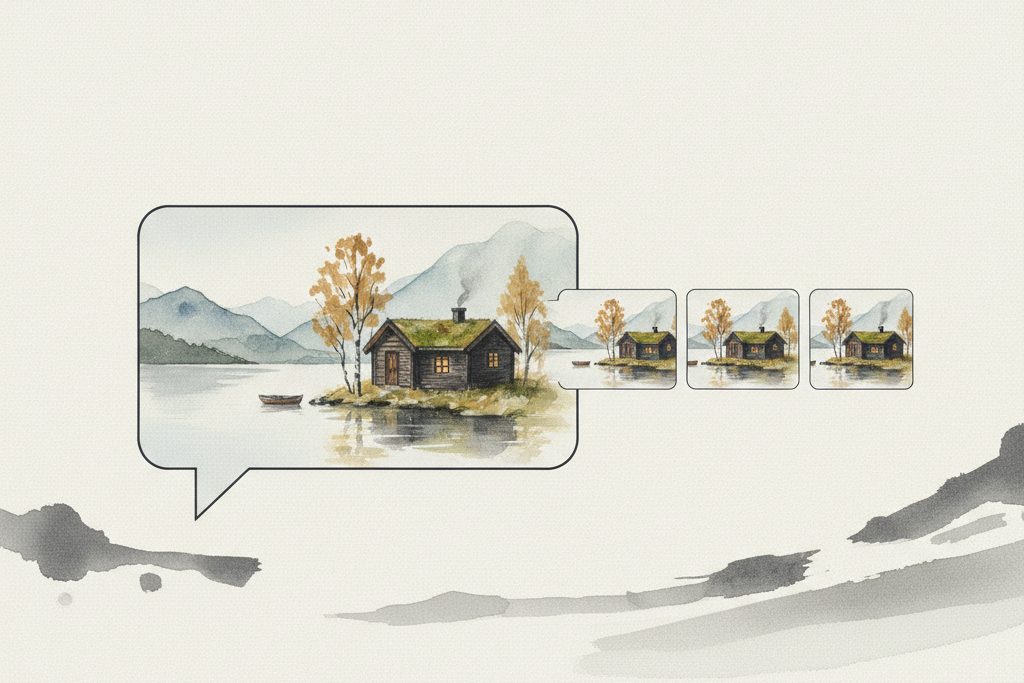
Du kan lage bilder med ChatGPT ved å beskrive motivet i en samtale og be om et bilde. Gratisbrukere har tilgang, men bildegenerering har egne bruksgrenser. Du kan også laste opp et bilde og be om endringer. Skriv på norsk, oppgi format og stil, og kontroller resultatet før du laster det ned.
Hvordan lager du et bilde i ChatGPT steg for steg?
Du trenger en tydelig bestilling, ikke en liste med tekniske moteord. Bestem først hva bildet skal brukes til. En liggende illustrasjon i en artikkel trenger et annet utsnitt enn et stående innlegg på mobilen. Hvis du trenger plass til en overskrift, bør den plassen være en del av bestillingen.
- Åpne ChatGPT på nett eller i den offisielle mobilappen, og logg inn på kontoen du vil bruke.
- Start en samtale. Skriv «Lag et bilde» etterfulgt av motivet, eller åpne Bilder-funksjonen dersom du foretrekker den inngangen.
- Beskriv hovedmotiv, omgivelser og stil. Oppgi gjerne liggende, stående eller kvadratisk format.
- Send bestillingen og vent på bildefilen. Genereringen kan ta noen minutter, så ikke send samme instruks på nytt bare fordi bildet ikke kommer med én gang.
- Vurder motivet i stor visning. Be om én konkret rettelse hvis noe er galt.
- Last ned bildet når det er klart, og behold beskrivelsen sammen med filen.
OpenAIs veiledning for bilder i ChatGPT beskriver både generering, opplasting og redigering på nett, iOS og Android. Menynavn kan variere med språk og plattform. Den direkte instruksen «Lag et bilde av …» er derfor et nyttig utgangspunkt hvis du ikke finner samme knapp som i en annen veiledning.
Her er en første bestilling du kan tilpasse: «Lag en liggende akvarellillustrasjon av en rød hytte ved en norsk innsjø. Tidlig høstmorgen, mykt lys og litt tåke over vannet. Hytta står til høyre. Venstre tredel skal være rolig og lys, med plass til tekst. Ingen mennesker, ingen skrift.»
Er det gratis, og hvor mange bilder kan du lage per dag?
Ja, gratisnivået har bildegenerering. Men OpenAI oppgir ikke ett fast daglig antall som gjelder alle brukere i gratis-FAQ-en. Bilder og opplastinger har egne grenser, og ChatGPT varsler når du treffer dem. Følg meldingen i kontoen fremfor et gammelt tall fra en blogg.
| Plan | Bilder og begrensninger | Pris fra ca. | Norsk støtte |
|---|---|---|---|
| Free | Gratis bildegenerering med egne grenser | Gratis | Norsk grensesnitt og beskrivelser |
| Go | Utvidet tilgang sammenlignet med Free; se kontotilbudet | Lokal pris må kontrolleres | Samme språklige arbeidsmåte |
| Plus | Høyere tilgang og flere funksjoner; fortsatt bruksgrenser | $20/mnd ved månedsbetaling | Samme språklige arbeidsmåte |
| Higgsfield – Starter (egen tjeneste) | Bildeutkast med modellavhengig tilgang; begrenset gratis inngang. Se Kilde | Starter fra ca. 19 USD/mnd. ved månedsbetaling, per september 2026. Datert sekundærkilde: Kilde | Norske beskrivelser kan prøves; tolkningen avhenger av modellen |
Prisopplysningene gjelder per september 2026. Kilder: OpenAIs Go-oversikt og Plus-vilkårene. Eventuelle lokale avgifter og appbutikkpriser må kontrolleres før bestilling. Et ChatGPT-abonnement inkluderer ikke automatisk betalt API-bruk.
Ikke oppgrader bare fordi første forsøk ble svakt. Bruk først tekstchatten til å rydde bestillingen: be om et kort forslag som beskriver motiv, utsnitt og lys. Generer deretter ett bilde. Flere tilgjengelige forsøk hjelper lite dersom hvert forsøk gjentar den samme uklare instruksen.
Higgsfield som alternativ: lag bildeutkast med Soul 2.0
Vil du prøve samme bildeidé i et annet verktøy, er Higgsfield et aktuelt alternativ. Soul 2.0 kombinerer tekstbeskrivelser med stilvalg og kan bruke Soul HEX til å styre fargepaletten. Det gir en konkret arbeidsmåte for illustrasjoner der motiv, lys og farger skal henge sammen. Higgsfields hjelpesenter beskriver disse valgene. Kilde.
Et forslag er å bruke hyttebeskrivelsen fra starten av guiden: rød hytte til høyre, høstmorgen og ledig plass til venstre. Velg tekstbasert generering i Soul 2.0, bruk én stil og vurder først plassering og lys. Endre deretter bare én del av bestillingen. Norsk kan prøves, men språktolkningen må vurderes i modellen du bruker. Legg eventuell overskrift på etterpå, slik at ordene kan rettes uten ny bildegenerering.
Pass på forskjellen mellom tekst og referanse: Soul-modellenes promptfelt blir utilgjengelig når du legger ved et referansebilde, ifølge samme hjelpeside. Moodboards er en egen funksjon for å bygge en gjenbrukbar stil fra flere bilder. Kilde. Les bildeguiden til Higgsfield før du velger arbeidsmåte. Sjekk modelltilgang og kostnad i kontoen; Higgsfield har eget abonnement, og et ChatGPT-abonnement dekker ikke denne tjenesten.
Hvordan skriver du gode bildeprompter på norsk?
En nyttig prompt har fem deler: motiv, handling, omgivelser, visuell stil og format. Legg bare til detaljer som påvirker resultatet du trenger. «En keramikkopp» gir et objekt; «en håndlaget blå keramikkopp på et lyst trebord, fotografert rett forfra» gir også form og plassering.
Skill ønsket innhold fra det du vil unngå. Skriv først hva som skal være synlig, og avslutt med noen få avgrensninger. Lange lister med forbud kan gjøre hovedideen vanskeligere å prioritere. Hvis du vil ha et rolig bilde, er «én kopp på et tomt bord» tydeligere enn ti setninger om alt bordet ikke skal inneholde.
Til et blogginnlegg: «Lag en redaksjonell illustrasjon om hjemmekontor. Et lite skrivebord ved et vindu, en lukket notatbok og en kopp te. Dempede blå og varme grå toner, håndtegnet uttrykk, liggende format. Ingen lesbar tekst og ingen logoer.» Dette gir et motiv uten å finne opp konkrete produktmerker.
Til et kurs: «Lag et enkelt undervisningsbilde av vannets kretsløp med hav, skyer, regn og et fjell. Bruk tydelige former og god avstand mellom delene. Ikke tegn inn ord eller forklaringer.» Legg på fagbegrepene manuelt etterpå, og kontroller at sammenhengene i illustrasjonen er riktige før undervisning.
Til et arrangement: «Lag en varm illustrasjon av et langbord i en hage, med små lyslenker og høstblader. Ingen personer. La den øverste tredelen være rolig med mørk bakgrunn, slik at hvit tekst blir lesbar.» Dato, adresse og pris bør være egne tekstfelt i sluttproduktet.
Unngå motstridende ønsker som «helt enkelt og fullt av detaljer» eller «nærbilde som viser hele rommet». Velg hva som er viktigst. Hvis det er en bestemt gjenstand du vil vise, bruk mest av beskrivelsen på den, ikke på generelle kvalitetsord.
Kan ChatGPT lage norsk tekst inne i et bilde?
Du kan be om det, men korrekturles hvert ord. Sett den nøyaktige teksten i anførselstegn og oppgi hvor den skal stå. For eksempel: «Øverst skal det stå nøyaktig ‘Åpen gård’. Ingen annen tekst.» Korte tekster er enklere å kontrollere enn et helt program med datoer og adresser.
Norsk finnes blant ChatGPTs støttede grensesnittspråk. Språkinnstillingen er likevel ikke en garanti for feilfri skrift i en generert bildefil. Se spesielt etter æ, ø og å, men også doble bokstaver, feil mellomrom og tegn som ligner på hverandre.
Når teksten må være helt riktig, lag bildet uten skrift og legg teksten på i et redigeringsprogram. Det gjør det også mulig å endre klokkeslett uten å lage hele illustrasjonen på nytt. Canva er et aktuelt verktøy for denne delen av arbeidet.
Hvordan redigerer du et bilde du allerede har laget?
Beskriv først hva som skal endres og deretter hva som skal bevares. «Gjør koppen mørkeblå. Behold utsnitt, bord, lys og bakgrunn» er mer presist enn «prøv blått». Den samme metoden fungerer for farge, plassering og små gjenstander.
Du kan markere et område i bilderedigeringen eller forklare endringen direkte i samtalen. OpenAI opplyser at markeringen ikke alltid er nøyaktig, og at redigeringen kan påvirke områder utenfor utvalget. Last derfor ned en versjon du liker før du ber om flere endringer.
Kontroller hele bildet etter en rettelse, ikke bare området du ba om å endre. En oppdatert bakgrunn kan også gi nye skygger eller endre gjenstandens kant. Hvis identitet eller produktdetaljer må bevares helt nøyaktig, bør du vurdere vanlig bilderedigering for akkurat den endringen.
Nummerer gjerne versjonene: «Bruk versjon to som utgangspunkt. Endre bare …». Hvis samtalen har blitt uoversiktlig, kan du laste opp den valgte filen i en ny samtale og gi en kort, samlet bestilling. Det reduserer tvilen om hvilken av mange varianter du mener.
Hvordan laster du opp et eget bilde og ber om endringer?
Bruk vedleggsfunksjonen ved meldingsfeltet og velg bildet du har rett til å laste opp. Skriv hva slags arbeid du ønsker: rette et utsnitt, endre bakgrunn, foreslå en annen stil eller fjerne en forstyrrende gjenstand. Ikke la modellen gjette om bildet skal dokumenteres eller omformes.
Et konkret eksempel er: «Bytt den rotete bakgrunnen med en enkel, lys vegg. Behold stolen med samme form, farge og synlige detaljer. Ikke legg til gjenstander.» Etterpå sammenligner du resultatet med originalen. En stol som får andre bein, er ikke lenger et korrekt produktfoto selv om komposisjonen blir bedre.
Ta vare på originalen i en egen mappe. Til gamle familiebilder bør du også skille mellom synlige detaljer og detaljer modellen har funnet på. Et skarpere ansikt er ikke dokumentasjon på hvordan personen faktisk så ut. Bruk en beskrivelse som «bearbeidet illustrasjon» når det er nødvendig for å forstå bildet riktig.
Hvis du bare skal klippe ut en gjenstand, kan et eget verktøy for bakgrunnsfjerning være mer målrettet. remove.bg tilbyr gratis forhåndsvisninger opptil 0,25 megapiksler ifølge leverandørens gratisoversikt. Se over kantene og filstørrelsen før du velger dette som sluttfil. Bruk originalfotoet, slik at du ikke først genererer unødvendige endringer i selve motivet.
Hvor lagres bildene, og hva skjer med personvernet?
OpenAI oppgir at genererte bilder samles under Bilder, og beskriver nedlasting derfra. Last likevel ned viktige leveranser til egen lagring. Et bildearkiv hos leverandøren bør ikke være eneste kopi av et ferdig prosjekt.
Vil du unngå at nye samtaler brukes til modelltrening, åpner du profilen, Innstillinger og Datakontroller og slår av «Improve the model for everyone». OpenAIs datakontroll-FAQ forklarer at samtalene fortsatt kan ligge i historikken. Å slå av trening er altså ikke det samme som å slette innhold.
Den samme kilden beskriver midlertidige samtaler som uten historikk og modelltrening, med sletting fra systemene etter 30 dager. Bruk likevel ikke dette som en generell godkjenning for opplasting av kundedata eller private dokumenter. Velg ufølsomme kopier, og følg virksomhetens avtaler hvis bildet tilhører en arbeidsgiver eller kunde.
Kan du bruke ChatGPT-bilder kommersielt?
OpenAIs europeiske bruksvilkår fra januar 2026 gir deg rettigheter til resultatet mellom deg og OpenAI, så langt loven tillater. Det er ikke et løfte om enerett eller at bildet er uten likhet med andres materiale. Du må ha nødvendige rettigheter til det du laster opp og kontrollere sluttbruken.
Til en annonse bør du derfor unngå uavklarte merkevarer, gjenkjennelige personer og påstander som bildet kan få publikum til å tro er virkelige. Bruk ikke en oppdiktet kunde som dokumentasjon på en ekte anbefaling. En tydelig illustrasjon kan formidle en idé uten å utgi seg for et fotografisk bevis.
Skal resultatet brukes som firmalogo, trenger du også en format- og rettighetsvurdering. Guiden til gratis AI-logo forklarer hvorfor en generert bildefil ikke automatisk er en egnet vektororiginal eller et registrerbart varemerke.
Hvorfor får du feil, avslag eller bare et tekstsvar?
Ved et rent tekstsvar kan du presisere: «Generer selve bildet nå, ikke bare en beskrivelse.» Kontroller deretter om bildefunksjonen er tilgjengelig i den aktuelle samtalen. Ved kvotevarsel må du vente til tjenesten åpner for mer bruk eller vurdere en plan som dekker behovet.
Et innholdsavslag må håndteres ut fra forklaringen du får. OpenAIs bruksregler setter grenser for blant annet skadelig bruk og krenkelser av personer. Hvis bestillingen er misforstått, forklar det legitime formålet tydelig; ikke forsøk å omgå en uttrykkelig begrensning.
Hvis målet er en bestemt visuell stil eller bedre kontroll over flere verktøy, les sammenligningen av AI-bildegeneratorer og ChatGPT-bilder mot Ideogram. Flere aktuelle alternativer ligger under bilde og design.
Ofte stilte spørsmål
Er det gratis å lage bilder i ChatGPT? Ja, gratisnivået inkluderer bildegenerering, men med egne bruksgrenser. OpenAI oppgir ikke ett fast antall bilder per dag som gjelder alle i den aktuelle gratisoversikten. Når du når grensen, får du beskjed i tjenesten. Betalte planer kan gi høyere tilgang, men du trenger ikke abonnement for å begynne.
Hvorfor nekter ChatGPT å lage enkelte bilder? En bestilling kan bli avvist på grunn av innholdsregler, mens andre forsøk stopper på grunn av kvote eller en teknisk feil. Les meldingen før du endrer prompten. Hvis et ufarlig formål er misforstått, forklar det konkret. En uttrykkelig innholdsbegrensning skal ikke behandles som en feil du må omgå.
Kan jeg bruke ChatGPT-bilder kommersielt? OpenAIs vilkår gir deg rettigheter til resultatet mellom deg og leverandøren, så langt loven tillater. Det betyr ikke at alle motiver kan brukes fritt. Avklar rettigheter til opplastede bilder, gjenkjennelige personer og merkevarer. Kontroller også at en illustrasjon ikke fremstår som dokumentasjon på noe som aldri har skjedd.
Hvor lagres bildene jeg lager i ChatGPT? OpenAI oppgir at genererte bilder lagres under Bilder i ChatGPT. Du kan også laste dem ned til egen enhet. Behold en lokal kopi av viktige leveranser og originalbilder. Hvis du vil fjerne et bilde fra bildeoversikten, beskriver OpenAI at samtalen der bildet ble laget må slettes.
Hvordan skriver jeg en god bildeprompt på norsk? Beskriv ett hovedmotiv, hva som skjer, omgivelsene og ønsket stil. Avslutt med format og noen få avgrensninger, for eksempel «liggende, uten skrift, med plass til overskrift til venstre». Unngå motstridende krav. Etter første resultat bør du endre én ting om gangen og si hva som skal bevares.
Kan jeg bruke Higgsfield som alternativ til ChatGPT for å lage bilder? Ja. Du kan prøve samme motivbeskrivelse i Soul 2.0 og kombinere den med stilvalg. Velg tekstbasert generering hvis beskrivelsen skal styre bildet: Soul-modellenes promptfelt blir utilgjengelig når et referansebilde legges ved. Modelltilgang og betaling følger Higgsfield-kontoen, uavhengig av ChatGPT-abonnementet.
Les også
- Lage gratis AI-logo
- Krea vs Magnific 2026
- Lage tegneserie-avatar med AI
- Krea vs Leonardo
- Legge tekst på bilde gratis
- Krea vs Freepik 2026
Se også alt om bilde & design og de beste AI-verktøyene samlet.
Slik vurderer vi
Vi baserer innholdet på offisielle priser, leverandørenes egne sider og uavhengige kilder, oppdatert løpende. Vi tjener provisjon på enkelte lenker, men det påvirker ikke vurderingen.