Sette sammen flere bilder med AI – fra to fotografier til ett motiv
Vil du flette to motiver, lage en kollasj eller sette deg selv inn i et feriebilde? Metodene gir forskjellige resultater, og gratisnivåene har vilkår du bør kjenne.
For å sette sammen flere bilder med AI laster du opp bildene, bestemmer hvilke elementer som skal beholdes og beskriver hvordan de skal passe sammen. AI lager en ny tolkning av motivene. Vil du bevare ansikter og detaljer nøyaktig, er en kollasj eller manuell montering med separate lag et tryggere valg.
Trenger du en kollasj eller AI-sammensmelting?
En kollasj plasserer fotografiene ved siden av eller oppå hverandre. Originalene kan beskjæres, men innholdet tegnes ikke nødvendigvis på nytt. Det passer familiealbum, før-og-etter-bilder og produktoversikter. Kunden skal kunne stole på hva et førbilde viser; en AI-modell bør ikke få forbedre det underveis.
AI-sammensmelting forsøker å skape ett sammenhengende motiv fra flere referanser. En stol kan flyttes til et annet rom, eller to illustrasjoner kan få en felles stil. Resultatet er en ny bildefil, og detaljer kan endres. Engelske søk som «AI photo blender» og «AI photo combiner» brukes om begge metodene, så navnet alene sier lite.
Manuell montering ligger mellom disse. Du klipper ut en person, plasserer personen i et nytt bilde og tilpasser skygger og farger. Det gir mer kontroll over identitet, men krever litt arbeid med kanter. Bestem hva som må være tro mot originalen før du velger verktøy: ansiktet, produktet, rommet eller bare stemningen.
Hvilke verktøy kan kombinere flere bilder gratis?
Recraft dokumenterer en egen arbeidsflyt for å kombinere opplastede bilder i en ramme og generere et samlet motiv. Det gjør tjenesten til «Best til dette» for kreativ AI-sammensmelting i tabellen. Valget bygger på funksjonsbeskrivelsen, og innebærer ingen garanti for at personer gjengis identisk.
| Verktøy | Gratisnivå | Pris fra ca. | Norsk støtte | Prøv |
|---|---|---|---|---|
| Recraft – Best til dette: kreativ sammensmelting | Begrensede kreditter; inntil tre bildeopplastinger daglig | $12/mnd. med månedsbetaling | Ingen norsk meny i dokumentert språkliste; norsk promptstøtte ikke bekreftet | Prøv Recraft |
| Canva | Vanlig kollasj med egne bilder og gratis elementer | Gratis; Pro fra ca. $12/mnd. ved årsbetaling, $144/år | Du kan legge inn egen norsk tekst; sjekk fonten | Prøv Canva |
| Adobe Express | Kollasj med gratis maler og grunnverktøy | Gratis til beskrevet oppgave; Premium er valgfritt | Manuell plassering krever ikke språkmodell | Prøv Adobe Express |
| Higgsfield | Begrenset gratis tilgang med konto; sjekk om valgt modell er inkludert | Starter fra ca. 19 USD/mnd ved månedsbetaling, per september 2026; datert sekundærkilde. Kilde | Norsk promptpresisjon og norsk grensesnitt ikke bekreftet | Prøv |
Priser gjelder per september 2026. Se abonnementsdokumentasjonen, Canvas prisliste og Adobe Express om gratis kollasjer. Dollarbeløpet fra en internasjonal prisside er ikke en bekreftet norsk sluttpris; kontroller valuta, avgifter og betalingsperiode i kjøpsvinduet.
Gratisbilder fra Recraft er offentlige og ikke lisensiert til kommersiell bruk. Velg derfor ufølsomme motiver du har rett til å laste opp når du prøver funksjonen.
Prøv Recraft med et ufølsomt motiv →
Slik flettes to bilder sammen med AI
I Recraft beskriver leverandøren opplasting, plassering i et «Frame»-lag og handlingen «Recraft frame». Arbeidsflyten bruker bildenes plassering som del av utgangspunktet. Begynn med to motiver som har noenlunde lik lysretning og kameravinkel. Det gir modellen færre motstridende opplysninger å løse.
- Velg ett bakgrunnsbilde og ett motiv som skal inn i bakgrunnen. Lag kopier og fjern unødvendige personopplysninger før opplasting.
- Åpne et nytt prosjekt og last opp begge bildene. Plasser dem på arbeidsflaten slik du ønsker at forholdet mellom dem skal bli.
- Samle bildene i en ramme. Tilpass formatet til bruken, for eksempel et liggende bilde til en artikkel.
- Velg rammehandlingen for å generere en samlet versjon. Hvis du får et instruksjonsfelt, skriv konkret hva som skal beholdes fra hvert bilde.
- Generer én prøve og vurder komposisjonen først. Rett bare den største feilen i neste forsøk.
- Forstørr resultatet og sjekk kanter, skygger og detaljer. Eksporter en kopi når både motiv og rettigheter passer bruken.
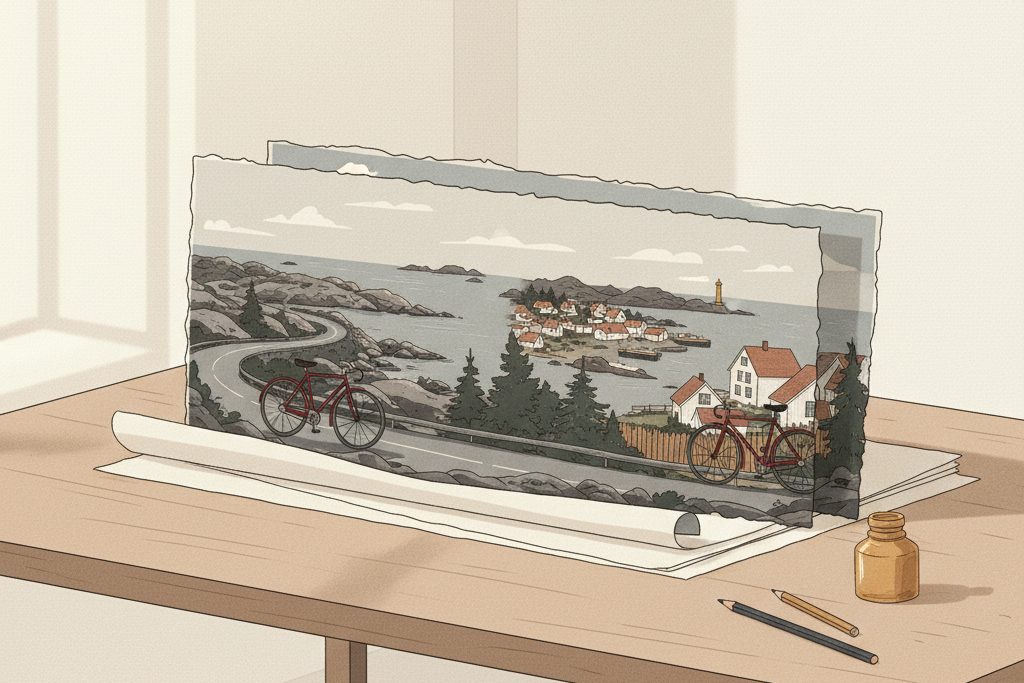
Et eksempel på instruksjon er: «Bruk landskapet i bilde 1 som bakgrunn. Plasser den røde sykkelen fra bilde 2 på grusveien. Behold sykkelens proporsjoner. Lyset kommer fra venstre. Ingen nye personer eller ekstra gjenstander.» Dette er et forslag til hvordan du kan styre redigeringen, ikke et løfte om at alle detaljer blir fulgt.
Menyspråkene i dokumentasjonen inkluderer ikke norsk. En norsk instruksjon kan forsøkes, men dokumentert norsk promptstøtte er ikke bekreftet. Hvis modellen misforstår, bruk korte setninger eller en engelsk versjon. Beskriv plassering og lys fremfor ord som «fantastisk» og «profesjonelt».
Higgsfield: kombiner referanser med Nano Banana Pro
I Higgsfield kan Nano Banana Pro bruke flere referansebilder i samme generering. Under Image velger du modellen og inngangen Multi-reference, legger ved bildene og beskriver rollen til hver referanse. Higgsfields hjelpesenter dokumenterer denne arbeidsmåten. Kilde.
Prøv først to bilder: en tom kystvei og en rød sykkel. En mulig instruksjon er: «Bruk kystveien i bilde 1 som bakgrunn. Sett sykkelen fra bilde 2 ved veikanten, med begge hjul på bakken. Tilpass skyggen til lyset i landskapet.» Generer ett forslag, og kontroller hjul, styre, perspektiv og skygge før du endrer teksten. Dette er et forslag til kreativ sammensetting; resultatet må vurderes mot originalene. Hvis sykkelen må gjengis helt nøyaktig, bruk manuell montering.
Les bildeguiden for å skille referansebasert motivarbeid fra Moodboards, som styrer stil. Du trenger konto, og den begrensede gratistilgangen garanterer ikke tilgang til Nano Banana Pro. Sjekk modellvalg og kostnad før du laster opp hele bildesettet. Kilde. Prisguiden forklarer hvordan du budsjetterer for flere forsøk.
Hvordan setter jeg meg selv inn i et bilde med noen andre?
Velg et bilde av deg selv tatt fra omtrent samme høyde og avstand som hovedbildet. Et vidvinkelportrett tatt tett på passer dårlig inn blant personer fotografert på avstand. Forskjellen kan se ut som feil kroppsstørrelse, selv når høyden er justert riktig. Et nytt kildefoto er ofte raskere enn mange genereringsforsøk.
Hvis ansiktet må være gjenkjennelig, start med et manuelt utsnitt av personen i et eget lag. Tilpass størrelsen etter andre mennesker som står på omtrent samme avstand fra kameraet. Plasser føttene på en troverdig flate, og legg merke til hvor skygger fra trær eller mennesker faller.
Bruk eventuell AI til avgrensede overganger rundt klær, bakgrunn eller skygge. Unngå å be modellen tegne hele ansiktet på nytt hvis identiteten er avgjørende. Sammenlign med originalen etter hver endring. «Behold ansiktet» er en instruksjon modellen kan mislykkes med, ikke en lås som beskytter alle ansiktstrekk.
Er dette et tenkt feriebilde, bør mottakeren forstå at det er en montasje. Skriv for eksempel «Fotomontasje – vi var ikke der sammen». Det gjør bildet egnet som en spøk eller invitasjon uten å fremstille det som dokumentasjon på en hendelse. Avklar også med de andre personene hvordan montasjen skal deles.
Hvordan lager jeg en kollasj uten at AI endrer bildene?
Canva beskriver en gratis bildekombinerer basert på kollasjprosjekter og plassering av fotografier. Bruk denne metoden når to originalbilder skal vises samlet. En ramme kan beskjære motivet, men du trenger ikke aktivere generativ redigering. Se leverandørens kollasjveiledning.
- Opprett et tomt design i ønsket størrelse. Velg en enkel ruteinndeling med to felt, eller plasser bildene fritt.
- Last opp originalbildene og dra ett bilde inn i hvert felt.
- Juster utsnittet i hver ramme. Pass på at hoder og produktkanter ikke kappes.
- Gi bildene lik luft rundt seg. Bruk én bakgrunnsfarge og unngå dekor som konkurrerer med motivene.
- Last ned en PNG- eller JPG-fil. Behold designprosjektet slik at bildene kan flyttes senere.
For en vanlig kollasj med egne bilder holder grunnverktøyene, så lenge du velger gratis elementer.
Hva går galt når bilder kombineres?
Den vanligste visuelle feilen er at motivene tilhører forskjellige lysforhold. En person fotografert i direkte sol ser lett pålimt ut i et rom med mykt vinduslys. Velg en bedre referanse eller demp kontrasten på det innlimte motivet før du gjør mer avanserte endringer. Se også etter ulik fargetemperatur: blålig dagslys mot gult lampelys.
En lys rand rundt hår eller klær kommer ofte fra bakgrunnen i kildebildet. Forstørr kanten og korriger utsnittet. Et hardt utsnitt gjør krøllete hår stivt; et for mykt utsnitt gir en glorie. Kontroller resultatet mot både lys og mørk bakgrunn hvis bildet skal brukes flere steder.
Generering kan også gi ekstra fingre, feil smykker eller produktdetaljer som aldri fantes. Behold en kopi av den beste versjonen før neste forsøk. Endre ett område eller én instruksjon av gangen, slik at du kan gå tilbake. Til produktannonser er en feil knapp eller etikett en faktisk feil, selv om helheten ser pen ut.
Tekst og logoer bør ofte legges inn etter at selve motivet er ferdig. Da kan de korrekturleses og flyttes uten ny generering. Følg guiden til å legge tekst på bilde gratis for en arbeidsmåte som bevarer ordene du skriver.
Hva betyr gratisnivået for personvern og rettigheter?
Recraft oppgir at gratisgenererte bilder er offentlige, eies av tjenesten og bare får en begrenset lisens til personlig bruk. Bilder laget på betalt abonnement får andre vilkår. En senere oppgradering gjør ikke tidligere gratisbilder private eller kommersielt lisensierte. Dette står i reglene om eierskap.
Gratisdokumentasjonen oppgir inntil tre bildeopplastinger per dag. En kombinasjon av to bilder kan dermed bruke en stor del av dagens opplastingsrom. Funksjonssiden reklamerer også med daglige kreditter, men kvoter og modellkostnader må sjekkes i kontoen. Se vilkårene for gratisplanen før du planlegger en serie.
Bruk ikke barn, kundemateriale eller private portretter som tilfeldige prøvebilder i et offentlig galleri. Du trenger både rett til kildebildene og et forsvarlig grunnlag for bruken av personene. Datatilsynet beskriver samtykke som hovedregel ved publisering av portrettbilder, med bestemte unntak.
En privat prosjektinnstilling er heller ikke det samme som behandling kun på din maskin. Les tjenestens regler om opplasting og bruk av innhold. For Canva finnes dette i personvernerklæringen. Unngå tredjepartsapper inne i redigereren dersom du ikke har vurdert deres egne vilkår.
Når lønner det seg å betale?
Betaling er aktuelt når du trenger kommersiell lisens, private genereringer eller flere forsøk. Recraft oppgir Basic fra ca. $12 per måned med månedsbetaling per september 2026. Avklar planen før første bilde til en kundeleveranse, slik at rettighetene gjelder fra starten.
For gjentatte montasjer bør du også regne inn egen tid. Hvis et bilde trenger ti forsøk og manuell reparasjon etterpå, kan vanlig montering være billigere. Betal for en konkret fordel du trenger, ikke for en forventning om at et abonnement automatisk beskytter ansikter mot endringer.
Du finner flere kreative alternativer i oversikten over AI-bildegeneratorer. For utsnitt kan sammenligningen av bakgrunnsfjernere være nyttig. Skal montasjen bli et bevegelig innlegg, se guiden til videoredigering og kategorien bilde og design.
Ofte stilte spørsmål
Kan jeg sette meg selv inn i et feriebilde med AI? Ja, du kan bruke et bilde av deg selv som referanse og be om å bli plassert i feriemotivet. Ansikt og kropp kan likevel endres under genereringen. Hvis likheten er avgjørende, bruk et manuelt utsnitt og begrens AI til overganger. Merk bildet som montasje hvis det ellers kan oppfattes som ekte.
Hva er forskjellen på en kollasj og AI photo blend? En kollasj viser flere bilder i én komposisjon, ofte i separate rammer. AI photo blend lager en ny tolkning der elementer fra bildene smeltes sammen. Det kan gi mer sammenhengende lys og bakgrunn, men også forandre detaljer. Velg kollasj når fotografiene skal bevares som dokumentasjon eller sammenlignes direkte.
Kan jeg kombinere flere bilder gratis i Recraft? Gratisplanen gir begrensede kreditter og inntil tre bildeopplastinger per dag ifølge dokumentasjonen per september 2026. Den kan brukes til å prøve kombinasjon av motiver. Gratisgenererte bilder er imidlertid offentlige og ikke lisensiert til kommersiell bruk. Bruk derfor ufølsomme bilder og sjekk kvoten i kontoen før du begynner.
Hvordan unngår jeg at AI endrer ansiktene? Det finnes ingen garanti for at en generativ modell beholder ansiktet nøyaktig. Bruk en kollasj eller legg et utsnitt av originalpersonen i et eget lag når identiteten må bevares. Begrens eventuell AI-redigering til bakgrunnen og overgangene. Sammenlign med originalen etter hver endring, særlig øyne, tenner, hår og ansiktsform.
Kan jeg skrive norske instrukser i en AI photo combiner? Det avhenger av verktøyet og modellen. Recrafts dokumenterte menyspråk inkluderer ikke norsk, og norsk promptstøtte er ikke bekreftet i kildene som er brukt her. Du kan forsøke korte norske instrukser på ufølsomme motiver. Ved misforståelser kan du bruke en engelsk versjon. Manuell kollasj trenger ingen språkmodell.
Hvordan kombinerer jeg to bilder i Higgsfield? Velg Nano Banana Pro under Image og bruk Multi-reference. Legg ved bildene og forklar hvilket som skal gi bakgrunn, og hvilket motiv som skal settes inn. Kontroller detaljer mot originalene etter generering. Du trenger konto; modelltilgang og kostnad må sjekkes før du begynner.
Les også
- Krea vs Freepik 2026
- Invoke vs ComfyUI 2026
- Krea vs Leonardo
- Ideogram vs Recraft: Beste AI-bildegenerator for design og tekst (2026)
- Krea vs Magnific 2026
- Ideogram vs Flux: Hvilken AI-bildemodell bør du velge?
Se også alt om bilde & design og de beste AI-verktøyene samlet.
Slik vurderer vi
Vi baserer innholdet på offisielle priser, leverandørenes egne sider og uavhengige kilder, oppdatert løpende. Vi tjener provisjon på enkelte lenker, men det påvirker ikke vurderingen.