AI-video med kamerabevegelser slik styrer du utsnitt og tempo
Lær forskjellen på zoom, dolly og orbit. Få konkrete instrukser, verktøyvalg og en metode for å finne ut hvorfor bevegelsen går feil.
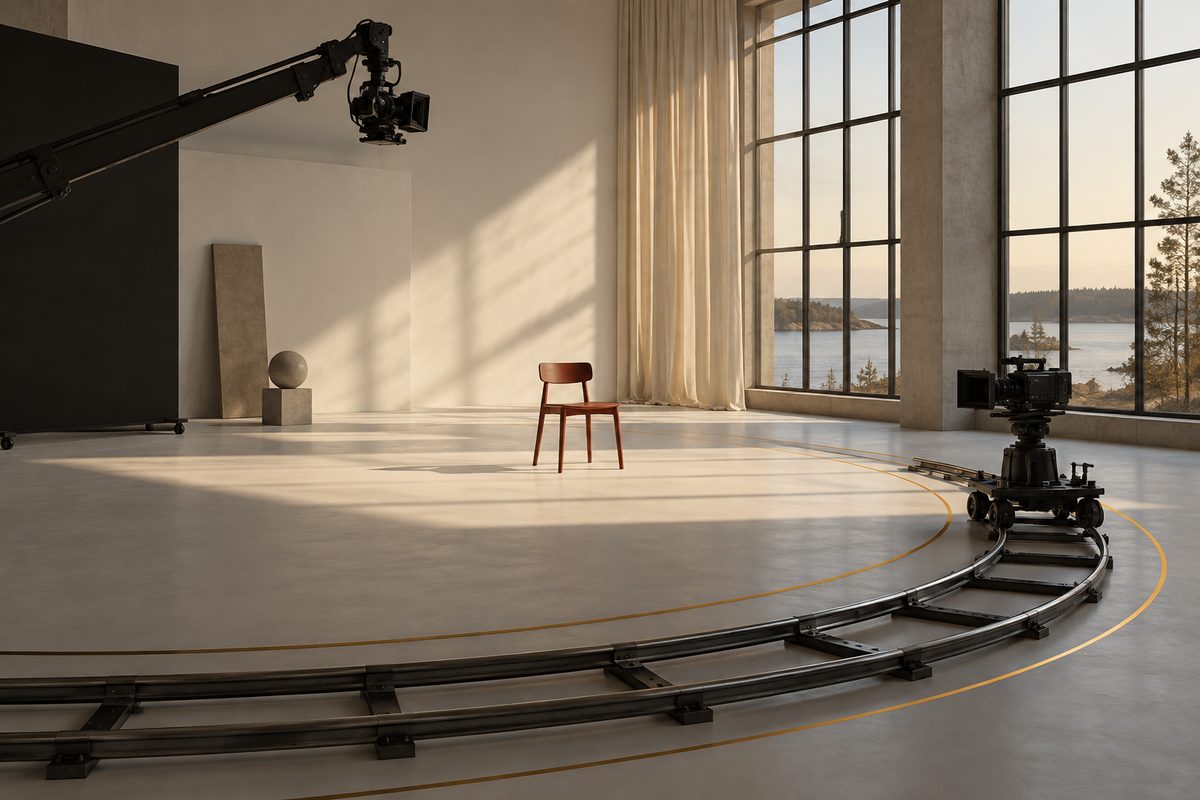
AI-video med kamerabevegelser lager du ved å velge en bevegelse eller beskrive hvordan kameraet skal flytte seg i forhold til motivet. Higgsfield har et eget bibliotek med kameravalg. Begynn med én rolig bevegelse og et tydelig startbilde. Kontroller at kameraet faktisk flytter seg, og at motivet beholder formen gjennom klippet.
Hva er en kamerabevegelse i AI-video?
I et ekte opptak kan fotografen flytte kameraet på skinner, løfte det med kran eller dreie det på stativet. I generert video lager modellen bilder som skal ligne resultatet av slike handlinger. Det finnes ikke nødvendigvis et fysisk korrekt rom bak scenen. En overbevisende bevegelse kan derfor skjule endringer i bakgrunnen eller motivets form.
Skill mellom kamera, motiv og omgivelser. Kameraet kan gli mot en bil som står parkert. Bilen kan kjøre forbi et stillestående kamera. Blader kan bevege seg rundt begge. Skriver du bare «masse bevegelse», er det uklart hvilken av disse tingene som skal skje. Bestem én hovedhandling før du velger effekt.
Et startbilde gjør utsnitt og motiv mer konkret, men begrenser også hva modellen vet. Når kameraet beveger seg rundt en stol, må nye sider av stolen vises. Hvis de ikke finnes i referansene, må modellen tolke dem. Jo viktigere nøyaktigheten er, desto mer forsiktig bør du være med store perspektivendringer.
Hva betyr zoom, dolly, pan, kran og orbit?
Zoom endrer utsnittet uten at kameraet nødvendigvis flyttes. I en vanlig digital zoom forstørres bildet. Dolly inn betyr at kameraet beveger seg nærmere motivet; forholdet mellom forgrunn og bakgrunn endres. Forskjellen er synlig når gjenstander nær kameraet flytter seg mer i bildet enn fjerne gjenstander.
Panorering, ofte kalt pan, dreier blikket sideveis fra samme posisjon. Tilt dreier det opp eller ned. Kran løfter eller senker kameraet gjennom rommet. Orbit går i bue rundt motivet. En liten bue kan være nok til å vise dybde; du trenger ikke be om en hel runde.
Runway viser filmuttrykk og eksempler i Runways kameraveiledning. Bruk begrepene til å beskrive hensikten, ikke som pynt i instruksen. For en lampe kan «slow dolly in» trekke oppmerksomheten mot skjermen. «Slow orbit» ber om nye synsvinkler og stiller større krav til at lampens form holder seg riktig.
En dolly zoom kombinerer kameraflytting og endret brennvidde, slik at bakgrunnen oppleves annerledes mens motivets størrelse kan holdes omtrent lik. Effekten er mer krevende å vurdere enn en enkel tilnærming. Lær først forskjellen på en zoom og en dolly før du kombinerer dem.
Higgsfield, Runway, Kling og Veo: hvem gir kamerastyring?
Higgsfield er vår samarbeidspartner og vårt fremhevede valg når du vil begynne med ferdige kamerabevegelser. Begrunnelsen er det dokumenterte biblioteket i Higgsfields kamerabibliotek. «Best til dette» viser til dette avgrensede behovet, ikke en måling av hvilken modell som lager mest realistisk film.
| Verktøy | Hvordan du styrer | Gratisnivå | Pris fra ca., per september 2026 | Norsk støtte | Prøv |
|---|---|---|---|---|---|
| Higgsfield – Best til dette | Bibliotek med kamerabevegelser | Begrenset tilgang | 19 USD/mnd, månedsbetaling | Modellavhengig; engelske kamerabegreper er nyttige | Prøv |
| Runway | Instrukser og modellavhengige valg | 125 engangskreditter | 12 USD/mnd ved årsbetaling | Norsk tolkning må vurderes i prosjektet | Prøv |
| Kling | Modell- og grensesnittavhengig regi | Kontroller aktuell gratistilgang | Direktepris ikke bekreftet her | Bokmål ikke oppført blant lanseringens talespråk | Prøv |
| Veo via Flow | Tekstinstrukser og tilgjengelige produksjonsvalg | Avhenger av konto og modell | Avhenger av Google-plan | Google anbefaler engelsk i instrukser | Prøv |
Prisgrunnlag: datert prisoversikt hos Greg Preece, Higgsfields planvilkår og Runways prisside. Kuaishou lanserte Kling 3.0 i februar 2026; se Kuaishous lansering av Kling 3.0. For Googles løsning er Google DeepMinds Veo-oversikt og Googles språk- og tilgjengelighetsoversikt utgangspunktet. Et modellnavn betyr ikke identiske kontroller hos alle tilbydere. Hvis du vil velge en bevegelse visuelt før første forsøk, er Higgsfield et relevant startpunkt.
Hvordan skriver du en prompt for filmatisk AI-video?
Skriv først hva kameraet gjør, deretter hva motivet gjør og til slutt tempo eller lys hvis det er nødvendig. Eksempel: «Kameraet glir langsomt mot høyre forbi en rød stol. Stolen står stille. Jevnt dagslys.» Det er enklere å vurdere enn «episk cinematic ai video med fantastisk stemning».
Beskriv endepunktet når bevegelsen skal avsløre noe. «Kameraet løftes over bordkanten og viser en kopp» forteller både start, retning og hva vi skal se. Hold scenen kort nok til at handlingen får plass. En plan som krever fem rom og tre avsløringer, bør deles i flere klipp.
For bilde-til-video anbefaler Runways Runways bilde-til-video-veiledning å bruke instruksen til bevegelse fremfor å gjenta alt som allerede finnes i bildet. Skriv heller «the camera slowly moves closer» enn en ny beskrivelse som endrer klær, farger eller materialer. Hvis norsk tolkes uklart, prøv å oversette bare kameradelen først.
Hvordan velger du kamerabevegelse før generering?
- Velg et bilde med tydelig dybde. En gjenstand foran en bakgrunn gir deg noe å følge når kameraet flytter seg. Unngå unødvendig rot.
- Åpne Camera Controls hos Higgsfield. Se demonstrasjonen av bevegelsen du vurderer. Velg et rolig alternativ før du prøver raske effekter.
- Last opp bildet i den valgte arbeidsflyten. Kontroller modell, tilgjengelig varighet, format og forbruk. Kameravalget er ikke nødvendigvis likt på tvers av modeller.
- Gi motivet en klar handling. Skal det stå stille, skriv det. La kameraet gjøre jobben i den første øvelsen.
- Generer én kort versjon. Sammenlign start og slutt. Se om bakgrunnen flytter seg logisk, og om motivets kanter er stabile.
- Endre én ting. Reduser tempoet, kort ned buen eller bruk et nytt bilde. Behold resten, slik at neste resultat forteller deg noe.
Noter hvilken bevegelse og instruks du brukte sammen med eksporten. Da kan du gjenskape retningen i neste scene uten å huske alt fra forhåndsvisningen. Et bilde av en enkel gjenstand er nok til å begynne denne øvelsen.
Hvordan lager du Earth Zoom eller en rask zoom-effekt?
Higgsfields Higgsfields effektbibliotek har Earth zoom som et navngitt effektvalg. Det er et annet utgangspunkt enn en enkel kameratilnærming. Start med å se malens forventede resultat og hvilke referanser den ber om. Kontroller tilgjengelighet og kostnad i kontoen før du planlegger effekten som en fast del av filmen.
En overgang fra et lokalt motiv til jordkloden trenger ikke vise riktig geografi. Ikke bruk den som dokumentasjon på en adresse, en reiserute eller et faktisk droneopptak. Hvis et ekte sted er poenget, legg korrekt stedsinformasjon på i etterarbeidet og gjør det tydelig at overgangen er en visualisering.
Bruk en rask zoom der fortellingen skifter: fra helhet til detalj eller fra ro til overraskelse. La resten av scenen gi øyet tid til å forstå motivet. Flere raske zoomer etter hverandre kan være et bevisst uttrykk, men er sjelden nødvendig for å vise én vare eller forklare ett poeng.
Hvorfor blir AI-video hakkete eller ustabil?
Finn først ut hva slags feil du ser. Stopper selve avspillingen, last ned filen og prøv den lokalt før du betaler for ny generering. Forandrer objektene form, ligger problemet i det genererte innholdet. Skifter bakgrunnen retning, kan kameraoppgaven være for komplisert eller for dårlig definert.
Reduser antall samtidige handlinger. Be om en kortere bevegelse med jevn fart, eller velg et bilde med færre overlappende gjenstander. Kontroller deretter selve originalfilen før du endrer eksportinnstillinger. Stabilisering kan dempe kameraristing, men gjenoppretter ikke en stol som skifter antall bein.
Behold en konsekvent bildefrekvens gjennom klippingen når det er mulig. Gjentatt konvertering mellom ulike frekvenser kan påvirke hvordan bevegelsen oppleves. Se både normal avspilling og noen stoppbilder. Sluttresultatet skal vurderes i farten det faktisk skal vises, ikke bare som et pent stillbilde.
Når lønner det seg å betale, og hva må avklares først?
Betal for en konkret modell eller bevegelse du trenger, og sett et tak på antall forsøk per scene. Sammenlign kostnaden per klipp du beholder. Mange kreditter har liten verdi hvis arbeidsmåten ikke gir den kameraretningen prosjektet krever. Begynn med kort binding når du fortsatt lærer hvor mange forsøk en scene trenger.
Higgsfields Higgsfields bruksvilkår krever rettigheter til opplastet innhold, også identifiserbare personer. Avklar databruk i Higgsfields personvernerklæring før du laster opp private referanser eller materiale under taushetsplikt. Kamerastyring gjør ikke en skybasert generator til et lokalt verktøy. Bruk et upersonlig motiv når du bare skal lære en effekt.
Les AI-videooversikten, guiden til AI-musikkvideo, sammenligningen av videomodeller og guiden for videoprodusenter. Flere alternativer ligger i video og lyd.
Gå videre med guiden til TikTok og Reels når du skal bruke klippet i neste del av produksjonen.
Ofte stilte spørsmål
Hvilket AI-verktøy har best kamerastyring? Det avhenger av om du vil velge en ferdig bevegelse eller styre gjennom tekst og andre referanser. Higgsfield har et dokumentert kamerabibliotek og er derfor et relevant førstevalg for ferdige bevegelser. Det er ikke grunnlag her for å kåre én modell som mest presis i alle typer scener.
Kan jeg velge kamerabevegelse før generering? Ja, i arbeidsflyter som tilbyr kameravalg kan du velge bevegelsen før du lager klippet. Tilgjengelige valg varierer med modell og tjeneste. Se demonstrasjonen, kontroller kostnaden og bruk en instruks som passer bevegelsen. Et forhåndsvalg styrer retningen, men fritar deg ikke fra å kontrollere det ferdige resultatet.
Hvorfor blir AI-video hakkete? Hakkingen kan skyldes avspilling, eksport eller selve genereringen. Last ned originalen og se den lokalt først. Hvis former og bakgrunn skifter mellom bilder, prøv enklere bevegelse og færre samtidige handlinger. Stabilisering kan hjelpe mot risting, men reparerer ikke nødvendigvis objekter som endrer form. Kontroller alltid eksporten i normal hastighet.
Hva er forskjellen på zoom og dolly i AI-video? Zoom endrer utsnittet, mens dolly betyr at kameraet beveger seg gjennom rommet. Ved dolly endres forholdet mellom nære og fjerne objekter. I generert video kan modellen blande uttrykkene. Se derfor på bakgrunnen og perspektivet i resultatet, ikke bare om motivet er blitt større mot slutten av klippet.
Les også
- Fjerne bakgrunnsstøy eller objekt fra video med AI
- ElevenLabs vs WellSaid
- Fjerne undertekster eller tekst fra video
- ElevenLabs vs Typecast – hvilken AI-stemme er best for deg?
- Grok Imagine vs Sora 2026
- ElevenLabs vs Speechify 2026
Se også alt om video & lyd og de beste AI-verktøyene samlet.
Slik vurderer vi
Vi baserer innholdet på offisielle priser, leverandørenes egne sider og uavhengige kilder, oppdatert løpende. Vi tjener provisjon på enkelte lenker, men det påvirker ikke vurderingen.