Bytte bakgrunn på bilde med AI fra utklipp til nytt miljø
Gi produktfoto et nytt miljø med riktig lys og skygge. Se hva gratisnivåene dekker, og hvilke vilkår som gjelder når bildet skal brukes til salg.
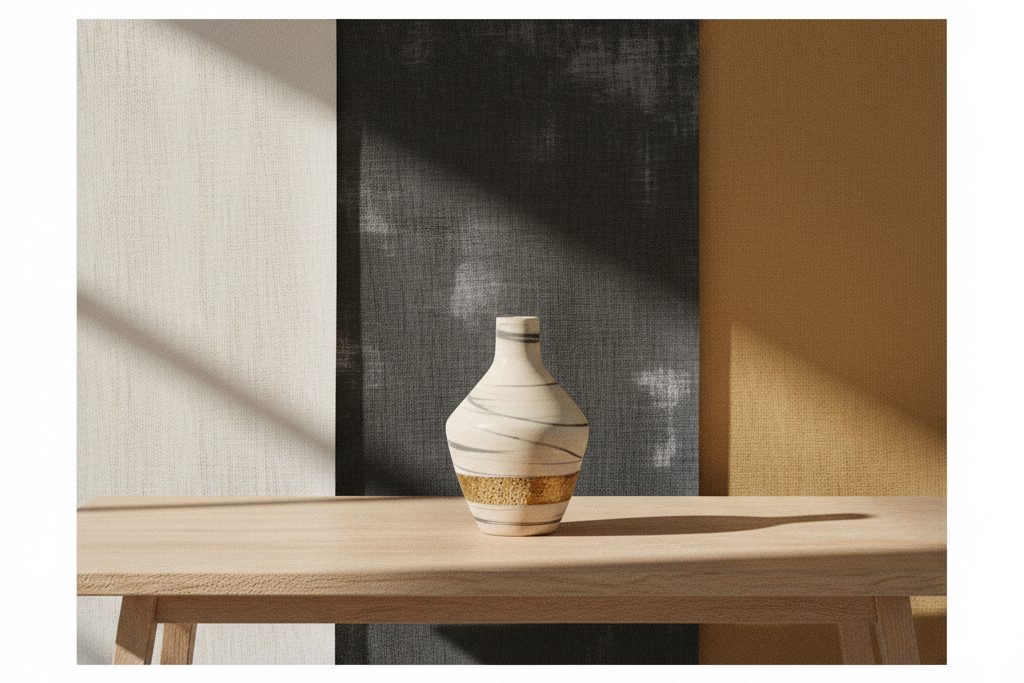
Du kan bytte bakgrunn på bilde med AI ved å isolere motivet og generere et nytt miljø rundt det. Photoroom har en egen arbeidsflyt for produktbilder, mens Recraft gir flere grafiske muligheter. Start med et skarpt originalfoto, velg en enkel scene og kontroller at produkt, logo og slitasje er bevart.
Hva er forskjellen på å fjerne og bytte bakgrunn?
Bakgrunnsfjerning klipper ut motivet og gjør resten gjennomsiktig eller ensfarget. Bakgrunnsbytte setter motivet inn i et annet bilde. Med generativ AI kan det nye bildet være en kjøkkenbenk, et kontor eller en terrasse som aldri har eksistert. En hvit bakgrunn krever derfor ikke nødvendigvis generering; ofte holder det å velge hvit som bakgrunnsfarge.
For nettbutikker er forskjellen praktisk. Et rent hovedbilde viser varen tydelig. Et scenebilde viser hvordan den kan passe inn i et miljø. Lag gjerne begge deler, men la miljøbildet være et supplement. Når en lampe havner på et AI-generert skrivebord, sier bildet ingenting sikkert om størrelsen på bordet eller lyset lampen faktisk gir.
Trenger du bare et utklipp, se guiden til bakgrunnsfjerning. Her handler resten om å få utklippet til å høre hjemme i en ny scene: perspektiv, lysretning, kontakt med underlaget og skygger som ikke får varen til å sveve.
Hvilke verktøy kan bytte bakgrunn på produktbilder?
Photoroom er merket «Best til dette» fordi leverandøren dokumenterer egne AI-bakgrunner og skyggeverktøy for produktfoto. Det er en vurdering av funksjonene for denne oppgaven, ikke en påstand om at bildene er testet mot konkurrentene. Recraft er særlig aktuelt når du også trenger illustrasjoner og grafiske variasjoner.
| Verktøy | Gratisnivå | Pris fra ca. | Norsk støtte | Prøv |
|---|---|---|---|---|
| Photoroom – Best til dette | Begrensede AI-funksjoner; personlig bruk | $13/mnd ved årsbetaling, se prisforbehold | Visuelle valg; norsk promptpresisjon ikke dokumentert her | Prøv |
| Recraft | Dokumentasjonen oppgir 30 kreditter/dag; offentlig resultat, ikke kommersiell lisens | $10/mnd ved årsbetaling, $12 månedlig | Flerspråklige prompter; norsk kvalitet ikke særskilt dokumentert | Prøv |
| Adobe Firefly | Begrensede daglige genereringer | $9.99/mnd for Standard | Norsk grensesnitt og flerspråklige prompter | Prøv |
| Higgsfield | Begrenset gratis tilgang; sjekk om funksjonen og eksporten er inkludert | fra ca. 19 USD/mnd. ved månedsbetaling (Starter, september 2026); Kilde | Norsk promptpresisjon ikke særskilt dokumentert | Prøv |
Prisene gjelder per september 2026. Photoroom-beløpet er rapportert i TechRadars gjennomgang fra august 2026; leverandørens åpne prisside viste ikke et lesbart beløp ved kildekontrollen. Kontroller norsk utsjekking. Recraft-prisene kommer fra abonnementsdokumentasjonen og gratiskvoten fra Free-planen, og Adobe-beløpet fra Fireflys amerikanske prisside. Årsbetaling er en større engangsutgift, ikke et månedsabonnement til samme beløp.
For et produktfoto med nytt miljø er Photorooms dedikerte bakgrunnsfunksjon et naturlig sted å begynne.
Lag et scenebilde i Photoroom →
Kan du bytte bakgrunn på bilde gratis?
Photoroom tilbyr et gratisområde med begrensede AI-funksjoner. Planbeskrivelsen skiller mellom dette og betalte abonnementer. Eksportoversikten oppgir 25 ukentlige eller 100 månedlige eksporter på Free. Dette er eksportgrenser, ikke et løfte om like mange nye AI-bakgrunner.
Gratisnivå betyr heller ikke automatisk at resultatet kan brukes i en nettbutikk. Photorooms lisensforklaring sier at gratis kontoer er for personlig bruk. Bruk prøvebildene til å vurdere kantene og arbeidsflyten, og avklar lisensen før de blir annonser eller produktpresentasjoner.
Hos Recraft er gratisbilder offentlige og ikke lisensiert for kommersiell bruk, ifølge pris- og rettighetsoversikten. Betalte genereringer har andre vilkår. Ikke regn med at en senere oppgradering automatisk gir nye rettigheter til gamle gratisbilder. Lag heller det endelige materialet under abonnementet som dekker bruken.
Hvordan får produktet et profesjonelt scenebilde?
Begynn med opptaket. Sett varen på et rolig underlag i jevnt lys, og fotografer fra den vinkelen kunden skal se. Tørk av kameralinsen. Unngå at fingre, prislapper eller andre ting dekker konturen. Gjennomsiktig glass og blankt metall trenger ekstra kontroll fordi refleksjoner fra den opprinnelige bakgrunnen kan bli med videre.
- Åpne Photoroom, last opp originalbildet og la verktøyet isolere varen.
- Forstørr utklippet. Rett områder der et håndtak, en stropp eller kanten av produktet er blitt borte.
- Velg «AI Backgrounds» eller den tilsvarende bakgrunnsfunksjonen i appversjonen din.
- Begynn med et ferdig studiomiljø eller beskriv én enkel scene, med underlag og lysretning.
- Generer et lite antall varianter. Sammenlign produktet med originalen før du vurderer hvilket miljø som er finest.
- Kontroller kant, skygge og logo ved full størrelse. Eksporter først når varen fortsatt ser riktig ut.
Arbeidsflyten bygger på Photorooms dokumentasjon om AI-bakgrunner, som også peker til nettappen for utprøving. Ikke kopier API-priser over til appen; de gjelder ulike produkter. Bruk gjerne ett bilde av en robust, matt gjenstand som første forsøk.
Prøv med ditt eget produktfoto →
Kan du lage en ny bildebakgrunn i Higgsfield?
Higgsfields AI Background Generator er et alternativ når et produktfoto skal få et nytt miljø. Leverandøren beskriver både bakgrunnsbytte og generering av nye omgivelser rundt motivet. Kilde. Et konkret førsteprosjekt er å plassere en vase på et lyst trebord med en rolig vegg bak. Last opp originalfotoet og beskriv underlag, lysretning og bakgrunn. Prøv for eksempel: «Behold vasens form, farge og mønster. Bytt bare omgivelsene til et lyst trebord foran en beige vegg. Mykt vinduslys fra venstre, ingen ekstra gjenstander.» Dette er et forslag til arbeidsflyt, ikke en garanti for at varen forblir uendret. Sammenlign åpning, hank, dekor og slitasje med originalen før du vurderer stemningen. Se også om kontaktskyggen treffer underlaget, og om gammelt bakgrunnslys sitter igjen langs kanten. Forkast varianter som endrer varen. Higgsfield er særlig relevant å vurdere hvis scenebildet inngår i flere visuelle leveranser. Les oversikten over Higgsfield og guiden til bildegenerering for valg av arbeidsmåte.
Hva skriver du for hvitt studio, utendørs eller kontor?
Beskriv omgivelsene konkret og hold produktet utenfor endringen. Til studio kan du skrive: «Behold produktet uendret. Plasser det på et matt, hvitt underlag med lys grå bakgrunn. Mykt dagslys fra venstre, kort kontaktskygge under produktet, ingen ekstra gjenstander.» For helt ren hvit bakgrunn er et manuelt fargevalg mer forutsigbart enn generering.
Til et utemiljø: «Behold produktets form og farge. Lys steinhelle på en rolig terrasse, overskyet dagslys, grønne planter langt bak i bildet og ingen regndråper.» Det gjør scenen mindre krevende enn dramatisk sol, vannsprut og mange reflekterende flater samtidig. Kontroller at planten ikke vokser gjennom produktet.
Til kontor: «Produktet står på et lyst trebord foran en nøytral vegg. Dempet vinduslys fra høyre. Bakgrunnen er lett uskarp, uten tekst, skjermer eller andre produkter.» Hvis verktøyet misforstår norsk, prøv den samme beskrivelsen på enkel engelsk. Et engelsk grensesnitt dokumenterer ikke i seg selv hvor godt norske prompter fungerer.
Hvilket verktøy gir realistiske skygger?
Photoroom oppgir egne skyggefunksjoner på plansiden, men nivå og kontroll varierer mellom funksjoner og abonnementer. Det gir grunnlag for å prøve arbeidsflyten, ikke for å kåre den mest realistiske skyggen uten en sammenlignende test.
Se etter tre ting: Skyggen skal berøre varen der den står på underlaget, gå i motsatt retning av hovedlyset og ha en mykhet som passer scenen. Et produkt med hard solrefleks passer dårlig i et rom med mykt skylys. Hvis skyggen blir feil hver gang, velg en bakgrunn med lys som ligner originalopptaket.
Glasset i en vase skal dessuten slippe gjennom den nye bakgrunnen på en troverdig måte. En mørk stripe fra det gamle rommet kan avsløre montasjen selv om utklippet er pent. For krevende varer kan et nytt foto på riktig underlag spare mer arbeid enn flere genereringer.
Hvordan fjerner du bakgrunn fra bilde i PowerPoint?
I skrivebordsversjoner som støtter funksjonen, markerer du bildet og velger «Bildeformat» og «Fjern bakgrunn». Bruk markeringene for områder som skal beholdes eller fjernes, og bekreft endringen. Microsofts veiledning beskriver dette og opplyser at bakgrunnsfjerning ikke gjelder vektorfiler som SVG.
Legg så inn et bakgrunnsbilde bak motivet. Dette kan være et eget foto eller en bakgrunn du har rett til å bruke. PowerPoints bakgrunnsfjerning lager ikke automatisk et AI-generert rom eller fysisk riktige skygger. Metoden passer derfor best til enkle montasjer og presentasjoner, særlig hvis du allerede har programmet.
Hva må du passe på før bildet går i nettbutikken?
Behold riper, misfarging, antall deler og modellbetegnelse. Et nytt miljø bør ikke gjøre en brukt vare feilfri eller vise tilbehør kunden ikke får. For en FINN-annonse er et uredigert oversiktsfoto og nærbilder av slitasje et godt supplement. Skriv at miljøet er illustrert når scenen ellers kan oppfattes som dokumentasjon av varen.
Photoroom beskriver bruk av opplastede bilder til modellforbedring og en innstilling for å reservere seg i personvernerklæringen. Reservasjonen gjelder ikke tidligere behandling. Fjern derfor fraktetiketter, kundedata og refleksjoner av personer før opplasting, og kontroller innstillingene før du bruker bilder av produkter som ennå ikke er lansert.
Når lønner det seg å betale for nye AI-bakgrunner?
Betal når du trenger kommersiell bruk, flere godkjente bilder eller en gjentakbar prosess. Tell ferdige produktbilder, ikke genereringer. Hvis bare ett av fem forsøk kan brukes, må både kredittbudsjettet og tidsregnestykket ta høyde for det. Lag en fast oppskrift for utsnitt og lys før du behandler en hel katalog.
Adobe Firefly kan være aktuelt hvis norske menyer og flere typer bilderedigering er del av behovet. Norsk står i Adobes språkoversikt. Prøv en avgrenset bakgrunnsendring før du velger abonnement.
Se oversikten over AI-produktbilder, sammenligningen av bakgrunnsverktøy og gratis AI-verktøy. Flere alternativer ligger i bilde og design. Gjelder det hele hjemmet, viser søsterguiden om gratis innredningsapper forskjellen mellom et stemningsbilde og faktisk romplanlegging.
Ofte stilte spørsmål
Kan jeg bytte bakgrunn på et produktbilde gratis? Ja, du kan prøve begrensede AI-funksjoner uten betaling. Men gratis generering og tillatelse til å bruke bildet i en nettbutikk er ulike ting. Photoroom oppgir personlig bruk på gratisnivået, og Recraft gir ikke kommersiell lisens til gratisbilder. Kontroller vilkårene før et prøvebilde blir en produktannonse.
Hvilket verktøy gir mest realistiske skygger? Det finnes ikke grunnlag her for å kåre en dokumentert vinner på realisme. Photoroom har egne skyggefunksjoner og er derfor et relevant førstevalg til produktfoto. Resultatet avhenger også av originalbildet. Lysretning, kontakt med underlaget og skyggens mykhet må passe sammen for at montasjen skal virke troverdig.
Kan jeg fjerne bakgrunnen fra et bilde i PowerPoint? Ja, i støttede skrivebordsversjoner kan du markere bildet og velge Bildeformat og Fjern bakgrunn. Juster områdene som skal beholdes, og legg eventuelt et annet bilde bak. Dette er bakgrunnsfjerning og manuell montering; funksjonen lager ikke automatisk en ny AI-scene med lys og skygger tilpasset produktet.
Hvordan unngår jeg at AI endrer varen i bildet? Start med et tydelig utklipp og be bare om en endring av bakgrunnen. Sammenlign alltid resultatet med originalen ved full størrelse. Se spesielt på logo, sømmer, håndtak, antall deler og slitasje. En instruks om å bevare produktet er ingen garanti; forkast varianter der selve varen er endret.
Kan Higgsfield bytte bakgrunn på et produktfoto? Ja, AI Background Generator beskriver generering og bytte av bildebakgrunn. Last opp originalen og beskriv et enkelt miljø. Kontroller produktets form, farge, logo og slitasje etterpå; en instruks om å bevare varen garanterer ikke at alle detaljer er uendret.
Les også
- Canva Magic Studio vs Ideogram: Tekst og bilde sammenlignet i 2026
- Bilde til tekst gratis
- Canva Magic Studio vs Leonardo AI: To ulike tilnærminger i 2026
- Gjøre bilde om til tegning med AI
- Canva vs Adobe Express
- Beste gratis AI-app for bilder på mobil
Se også alt om bilde & design og de beste AI-verktøyene samlet.
Slik vurderer vi
Vi baserer innholdet på offisielle priser, leverandørenes egne sider og uavhengige kilder, oppdatert løpende. Vi tjener provisjon på enkelte lenker, men det påvirker ikke vurderingen.